솔직히 저는 Ctrl+C, Ctrl+V 정도를 제외하면 윈도우 단축키를 거의 사용하지 않았습니다. 블로그를 운영하면서 브라우저 창 여러 개와 워드프레스 편집기, 이미지 편집 프로그램을 동시에 띄워 놓는 일이 많아졌고, 그제야 마우스만으로 작업하는 데 한계가 있다는 것을 느꼈습니다.
예전에는 필요한 창을 찾을 때마다 계속 최소화하거나 작업표시줄을 오가며 전환했습니다. 화면분할과 Alt+Tab 같은 기본 단축키를 익힌 뒤에는 마우스를 사용하는 횟수가 눈에 띄게 줄었고, 작업 시간이 정확히 얼마나 단축됐는지는 알 수 없지만 체감상 훨씬 끊김 없이 글을 작성할 수 있었습니다. 이번 글에서는 제가 실제로 자주 사용하는 윈도우 단축키와 활용 방법을 정리해 보겠습니다.
1. 화면분할 단축키로 창을 빠르게 배치하기
블로그 글을 쓸 때 참고 자료와 편집 창을 동시에 봐야 하는 상황이 생각보다 많습니다. 예전에는 마우스로 창 모서리를 잡고 크기를 일일이 조절했는데, 조금만 삐끗하면 비율이 맞지 않아 다시 조절하는 일이 반복됐습니다. 직접 써봤는데, 윈도우 키와 방향키 조합 하나가 그 번거로움을 완전히 없애 줬습니다.
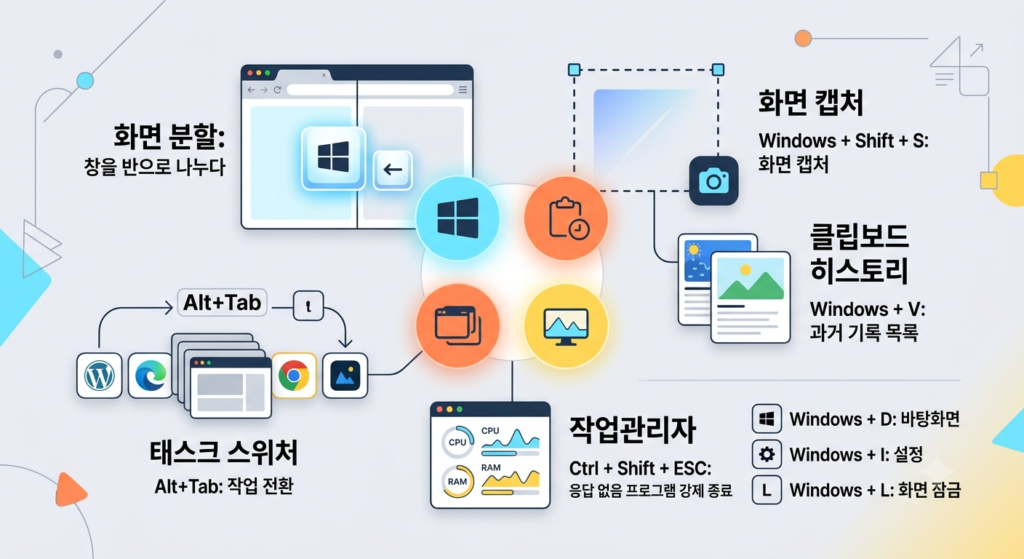
스냅(Snap)이라고 부르는 이 기능은 창을 화면 가장자리에 자동으로 붙여 주는 윈도우의 화면 배치 기능입니다. 쉽게 말해 창을 원하는 위치에 자석처럼 딱 달라붙게 해 주는 기능입니다. 윈도우 키를 누른 채 왼쪽 방향키를 누르면 현재 창이 화면 왼쪽 절반을 차지하고, 오른쪽에는 열려 있는 다른 창 목록이 나타납니다. 거기서 하나를 고르면 두 창이 화면을 정확히 반씩 나눠 갖습니다. 윈도우 키와 위쪽 방향키를 누르면 화면 위 절반에 창이 배치되어 상하 분할도 가능합니다.
Windows 11에서는 스냅 레이아웃(Snap Layouts)이라는 기능이 추가되었습니다. 스냅 레이아웃이란 창 오른쪽 상단 최대화 버튼에 마우스를 올렸을 때 나타나는 분할 구성 미리보기로, 클릭 한 번으로 2분할, 3분할, 4분할 배치를 바로 선택할 수 있는 기능입니다. 마우스를 선호하는 분이라면 이 방법이 더 편할 수도 있습니다. 다만 제 경험상 타이핑 중에 손이 키보드 위에 있을 때는 단축키 쪽이 훨씬 빠릅니다. 마우스로 손을 옮기는 그 0.5초가 쌓이면 꽤 차이가 납니다.
2. 작업전환 단축키 Alt+Tab 활용법
창을 여러 개 열어 두고 작업하다 보면 특정 창을 찾기 위해 작업표시줄을 눈으로 훑거나 최소화된 창들을 하나씩 클릭하는 일이 생깁니다. 저 역시 오랫동안 그렇게 해 왔는데, 솔직히 그게 비효율이라는 생각조차 못 했습니다.
Alt+Tab은 그 상황에서 쓰는 단축키입니다. 태스크 스위처(Task Switcher)라고도 부르는 이 기능은 현재 열려 있는 모든 창의 미리보기를 화면 가운데에 펼쳐 보여 주는 창 전환 도구입니다. Alt 키를 누른 채 Tab 키를 누를 때마다 파란 테두리가 다음 창으로 이동합니다. 원하는 창에 테두리가 오면 손을 놓기만 하면 됩니다. 바로 직전에 쓰던 창으로 되돌아갈 때는 Alt+Tab을 한 번만 눌렀다 떼면 됩니다. 제가 직접 써봤는데, 이 동작이 손에 익으면 창 전환 속도가 체감상 두 배 이상 빨라집니다.
참고로 Microsoft 공식 지원 페이지에는 Alt+Tab 외에도 윈도우에서 사용 가능한 단축키 전체 목록이 정리되어 있습니다. 알고 있다고 생각했는데, 정작 목록을 쭉 훑어보니 모르던 것이 훨씬 많았습니다.
| 단축키 | 기능 |
|---|---|
| Win + ← | 왼쪽 화면 분할 |
| Win + → | 오른쪽 화면 분할 |
| Alt + Tab | 작업 전환 |
| Win + Shift + S | 화면 캡처 |
| Win + V | 클립보드 |
| Win + D | 바탕화면 |
| Win + I | 설정 |
| Win + L | 잠금 |
| Ctrl + Shift + Esc | 작업관리자 |
3. 화면캡처 단축키 활용하기
블로그에 이미지를 넣을 때 예전에는 캡처 전용 프로그램을 별도로 설치해서 사용했습니다. 프로그램을 실행하고, 캡처 영역을 설정하고, 저장하는 과정이 이어지다 보니 글 흐름이 끊기는 느낌이 항상 있었습니다. 그때 느낀 건 ‘왜 이걸 굳이 외부 프로그램으로 해야 하지?’라는 의문이었습니다.
윈도우 키 + Shift + S는 그 의문에 대한 답이었습니다. 화면 캡처 단축키(Screen Snipping Shortcut)란 윈도우에 내장된 화면 부분 캡처 기능으로, 별도 프로그램 없이 원하는 영역만 즉시 잘라내어 클립보드에 저장하는 기능입니다. 이 조합을 누르면 마우스 커서가 십자 모양으로 바뀌고 화면이 살짝 어두워집니다. 그 상태에서 캡처하고 싶은 영역을 드래그하면 해당 부분이 바로 클립보드(Clipboard)에 복사됩니다. 클립보드란 복사한 내용을 임시로 보관해 두는 메모리 공간입니다. 문서나 메신저 창에 바로 Ctrl+V로 붙여 넣을 수 있습니다.
여기서 윈도우 키 + V를 누르면 클립보드 기록 전체를 확인할 수 있습니다. 클립보드 히스토리(Clipboard History)라고 부르는 이 기능은 복사했던 내용들을 시간 순서대로 보관해 놓는 저장 목록입니다. 캡처한 이미지뿐 아니라 텍스트 복사 기록도 모두 남아 있어서, 아까 복사했다가 덮어씌워진 내용을 다시 꺼낼 수 있습니다. 제가 직접 써봤는데, 이 기능을 알기 전에는 복사 실수를 하면 처음부터 다시 복사해야 했는데 그런 불편함이 완전히 사라졌습니다.
제가 자주 활용하는 캡처 관련 단축키를 정리하면 이렇습니다.
- 윈도우 + Shift + S: 원하는 영역만 선택해서 부분 캡처, 클립보드에 자동 저장
- 윈도우 + V: 클립보드 히스토리 열기, 과거 복사 기록 목록 확인 및 재사용
- Ctrl + V: 클립보드에 저장된 가장 최근 항목 붙여넣기
4. 작업관리자 단축키와 자주 사용하는 윈도우 단축키
컴퓨터가 갑자기 굳어버리거나 특정 프로그램이 응답 없음 상태가 됐을 때, 당황해서 전원 버튼을 누른 경험이 한 번쯤은 있을 겁니다. 저도 블로그 글을 쓰다가 이미지 편집 프로그램이 먹통이 된 적이 있었는데, 그때 처음으로 Ctrl + Shift + ESC를 제대로 써봤습니다.
작업관리자(Task Manager)란 현재 컴퓨터에서 실행 중인 프로그램과 시스템 자원 사용 현황을 실시간으로 보여 주는 관리 도구입니다. CPU 사용률, 메모리 사용량, 디스크 활동 등을 한눈에 확인할 수 있고, 특정 프로그램이 자원을 과도하게 점유하고 있는 경우에도 바로 파악이 됩니다. 오류가 난 프로그램을 선택한 뒤 오른쪽 상단의 ‘작업 끝내기’를 누르면 강제로 종료할 수 있습니다. 이때 저장되지 않은 작업은 사라지기 때문에 평소에 자주 저장하는 습관이 필요합니다.
그 외에도 윈도우 키 + D로 모든 창을 한 번에 내리고 바탕화면으로 이동하거나, 윈도우 키 + I로 설정 창을 바로 여는 것도 생각보다 자주 쓰게 되는 단축키입니다. 윈도우 키 + L은 자리를 잠깐 비울 때 화면을 잠금 상태로 전환해 주는 기능으로, 공용 공간에서 노트북을 쓰는 분이라면 특히 유용합니다. Microsoft Learn의 Windows 11 개요에서도 이러한 기본 기능들을 정리하고 있으니 참고하면 좋습니다.
모든 단축키를 한 번에 외울 필요는 없습니다. 화면분할, Alt+Tab, 화면캡처 세 가지만 익혀도 작업 속도가 눈에 띄게 달라집니다. 익숙해지면 클립보드와 작업관리자, 윈도우 잠금 기능까지 하나씩 추가해 보시기 바랍니다. 작은 습관 하나가 반복되는 작업 시간을 크게 줄여줍니다.
참고: https://www.youtube.com/watch?v=TTIho1z9UmA&list=PLqaoWeOZTJkrwXmSNMWx3SkHLCVwn0-m3&index=10