손주나 친구가 보내준 소중한 사진을 카카오톡으로 다시 전달하려다 보면 화질이 흐릿하게 바뀌어 아쉬웠던 경험이 있으실 것입니다. 사진을 인화하거나 크게 확대해서 볼 계획이라면 이러한 화질 저하가 더욱 신경 쓰이기 마련입니다. 이번 글에서는 카카오톡에서 사진을 원본 그대로 고화질로 전송하는 설정 방법을 차근차근 안내해 드리겠습니다. 순서대로 따라 하기만 하면 누구나 쉽게 설정할 수 있으니 끝까지 확인해보시기 바랍니다.
1. 카카오톡 사진이 흐리게 전송되는 이유
압축 전송 방식의 문제점
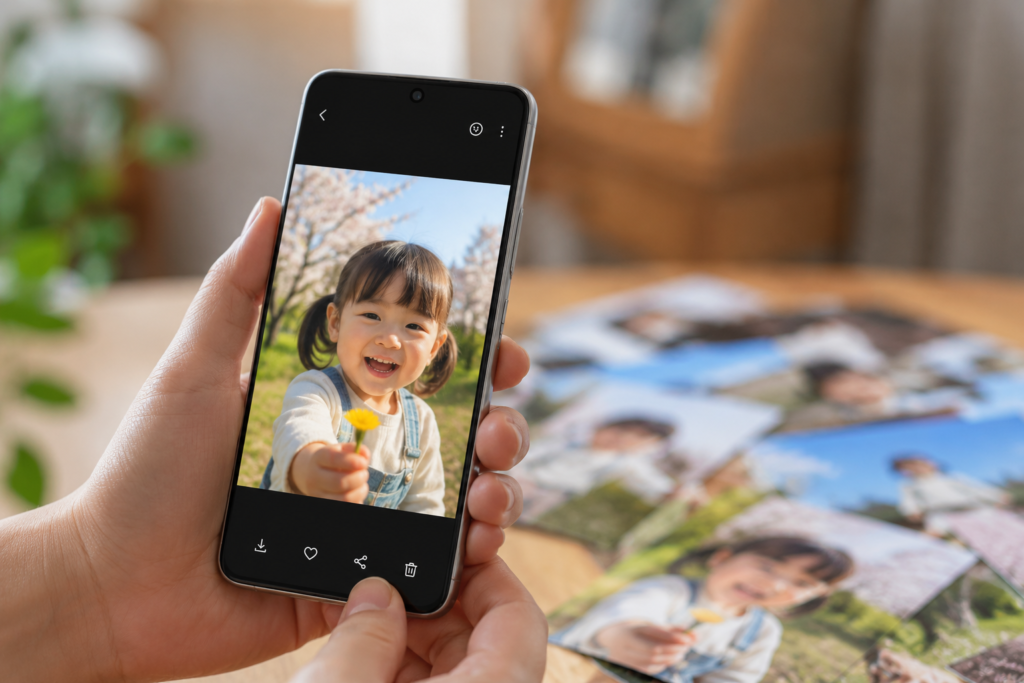
카카오톡으로 사진을 보내면 원래 사진보다 화질이 흐려지는 경우가 많습니다. 이는 사진 파일의 크기를 줄여서 빠르게 전송하기 위해 자동으로 사진을 압축하는 기능이 켜져 있기 때문입니다. 압축이 되면 사진의 용량은 작아지지만 그만큼 세밀한 부분이 뭉개지거나 색이 흐려질 수 있습니다. 특히 손주나 친구의 얼굴이 크게 나온 사진, 풍경이 세밀하게 담긴 사진일수록 이러한 차이가 더욱 눈에 띄게 나타납니다. 평소 사진을 인화하거나 크게 확대해서 보는 경우에는 이 압축 기능이 큰 불편함으로 이어질 수 있습니다. 다행히 카카오톡에는 압축 없이 원본 그대로 사진을 보낼 수 있는 방법이 마련되어 있습니다.
원본 화질이 필요한 경우
모든 사진을 항상 원본 크기로 보낼 필요는 없지만, 몇 가지 상황에서는 원본 화질이 특히 중요합니다. 사진관에서 인화하거나 액자에 넣어 보관할 사진이라면 흐릿한 사진보다는 선명한 원본 사진이 훨씬 보기 좋습니다. 또한 여러 사람이 함께 찍은 단체 사진이나 작은 글씨가 포함된 사진, 문서를 촬영한 사진의 경우에도 화질이 낮으면 내용을 알아보기 어려워질 수 있습니다. 손주의 재롱잔치나 졸업식처럼 오래도록 간직하고 싶은 소중한 사진 역시 되도록 원본 그대로 전달하고 저장하는 것이 좋습니다. 이런 경우를 위해 카카오톡 안에는 원본 크기로 사진을 선택해서 보내는 기능이 따로 마련되어 있습니다.
2. 카카오톡 원본 크기로 사진 보내는 방법
사진 전송 전 원본 크기 선택하기
카카오톡에서 원본 크기로 사진을 보내는 방법은 다음 순서를 그대로 따라 하면 됩니다.
- 1. 사진을 보내고 싶은 채팅방을 엽니다.
- 2. 화면 아래쪽의 더하기 모양 버튼을 누릅니다.
- 3. 사진 앨범 항목을 눌러 보내고 싶은 사진을 고릅니다.
- 4. 사진을 고른 후 화면에 있는 원본 이라는 글자를 찾아 눌러줍니다.
- 5. 원본 글자에 표시가 되었는지 확인한 뒤 전송 버튼을 누릅니다.
이 표시를 눌러두면 사진이 압축되지 않고 처음 찍었던 그대로의 화질로 상대방에게 전달됩니다.
매번 사진을 보낼 때마다 이 부분을 확인하는 습관을 들이면 좋습니다.
여러 장 한 번에 원본으로 보내기
손주나 친구에게 여러 장의 사진을 한꺼번에 보낼 때도 원본 화질로 전송하는 방법이 있습니다.
- 1. 채팅방에서 더하기 버튼을 눌러 사진 앨범으로 들어갑니다.
- 2. 보내고 싶은 사진을 여러 장 차례로 눌러 선택합니다.
- 3. 사진을 모두 고른 뒤 화면에 나타나는 원본 글자를 눌러줍니다.
- 4. 선택한 사진 전체에 원본 표시가 되었는지 확인합니다.
- 5. 확인이 끝나면 전송 버튼을 눌러 한 번에 보냅니다.
사진 수가 많을수록 전송 속도가 느려질 수 있으니 인터넷이 잘 연결된 곳에서 보내는 것이 좋습니다.
이렇게 하면 여러 장의 사진도 화질 손상 없이 한 번에 전달할 수 있습니다.
3. 원본 사진 자동 저장 설정하기
사진 자동 저장 켜기
상대방이 보낸 원본 사진을 놓치지 않고 핸드폰에 저장하려면 자동 저장 기능을 켜두는 것이 좋습니다.
- 1. 카카오톡 화면 아래쪽의 더보기 항목을 누릅니다.
- 2. 설정 항목을 누릅니다.
- 3. 설정 화면에서 채팅 항목을 누릅니다.
- 4. 사진 저장 항목을 찾아 눌러줍니다.
- 5. 항상 저장 이라는 항목을 선택합니다.
이렇게 설정해두면 대화방에서 받은 사진이 별도의 저장 버튼을 누르지 않아도 핸드폰 사진첩에 자동으로 저장됩니다. 손주나 친구가 사진을 자주 보내는 경우 이 기능을 켜두면 사진을 놓치지 않고 안전하게 보관할 수 있습니다.
저장 공간 확인하기
원본 사진은 압축된 사진보다 용량이 훨씬 크기 때문에 핸드폰의 남은 저장 공간을 미리 확인해두는 것이 좋습니다. 설정 화면에서 핸드폰 정보 또는 저장 공간 항목을 누르면 현재 사용 중인 용량과 남은 용량을 한눈에 볼 수 있습니다. 저장 공간이 부족하다면 필요 없는 사진이나 찌꺼기 파일을 먼저 정리하는 것이 도움이 됩니다. 또한 사진을 자동으로 인터넷 저장공간에 올려주는 기능을 함께 사용하면 핸드폰 용량 부담을 줄이면서도 원본 사진을 안전하게 보관할 수 있습니다. 정기적으로 저장 공간을 점검하는 습관을 들이면 사진이 갑자기 저장되지 않는 문제를 미리 막을 수 있습니다.
4. 손주나 친구에게 고화질로 전송하는 꿀팁
사진첩에서 직접 사진 고르기
카카오톡 안에서 사진을 고를 때보다 핸드폰 사진첩에서 먼저 사진을 확인하고 고르면 더욱 정확하게 원하는 사진을 보낼 수 있습니다.
- 1. 핸드폰 사진첩 프로그램을 먼저 켜서 보내고 싶은 사진을 확인합니다.
- 2. 사진을 눌러 확대해보며 화질과 구도를 다시 한번 점검합니다.
- 3. 카카오톡으로 돌아가 채팅방을 열고 더하기 버튼을 누릅니다.
- 4. 미리 확인해둔 사진을 그대로 선택합니다.
- 5. 원본 글자를 눌러 표시한 뒤 전송합니다.
이렇게 사진첩에서 미리 사진을 확인하는 습관을 들이면 흐릿하거나 흔들린 사진을 실수로 보내는 일을 줄일 수 있습니다.
인터넷 저장공간으로 큰 사진 전달하기
사진 한 장의 용량이 매우 크거나 여러 장을 한꺼번에 보내야 할 때는 인터넷 저장공간을 이용하는 방법도 있습니다.
- 1. 구글 포토나 네이버 클라우드 같은 인터넷 저장공간 프로그램을 켭니다.
- 2. 보내고 싶은 사진을 원본 그대로 올려줍니다.
- 3. 업로드가 끝나면 공유하기 버튼을 눌러 링크를 만듭니다.
- 4. 만들어진 링크를 복사한 뒤 카카오톡 채팅방에 붙여넣어 전송합니다.
이 방법을 사용하면 카카오톡 자체 용량 제한과 상관없이 훨씬 큰 사진이나 많은 사진을 한 번에 전달할 수 있습니다.
손주나 친구가 링크를 눌러 사진을 내려받으면 화질 손상 없이 원본 그대로 확인할 수 있습니다.