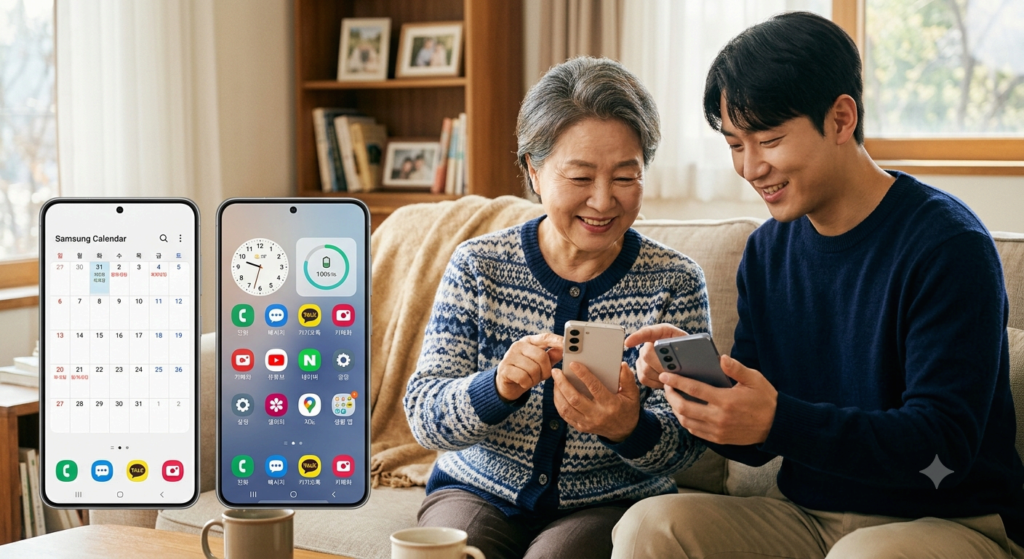
스마트폰을 3년 넘게 써도 홈 화면은 여전히 엉망이었습니다. 앱이 깔릴 때마다 아무 페이지에나 쌓이다 보니 어느 순간 페이지가 다섯 개를 넘었고, 전화 한 번 걸려고 화면을 헤매는 상황까지 갔습니다. 그러다 부모님 폰을 정리해 드리면서 직접 구조를 잡아봤는데, 생각보다 단순한 원칙 몇 가지만으로 완전히 달라졌습니다.
1. 스마트폰 앱 서랍과 홈에서 삭제, 알고 나면 겁낼 게 없습니다
혹시 이런 생각 해보신 적 있으신가요? “앱을 홈 화면에서 지우면 그냥 없어지는 거 아닐까?” 저도 그렇게 생각해서 정리를 미뤘던 시간이 꽤 됩니다. 솔직히 처음엔 카카오톡이 사라질까 봐 손도 못 댔습니다.
앱을 꾹 누르면 두 가지 선택지가 나옵니다. “홈에서 삭제”와 “설치 삭제”입니다. 홈에서 삭제(Home Screen Removal)란 홈 화면의 바로가기만 없애는 것으로, 앱 자체는 기기에 그대로 남아 있습니다. 반면 설치 삭제(Uninstall)는 앱 자체를 기기에서 완전히 제거하는 기능입니다. 이 두 가지를 구분하지 못해서 정리를 망설이는 분들이 생각보다 많습니다.
앱 서랍(App Drawer)이란 기기에 설치된 모든 앱이 한 곳에 모여 있는 공간을 말합니다. 화면 오른쪽 아래에서 위로 쓸어 올리면 열리는 그 화면입니다. 홈에서 삭제를 해도 앱 서랍에는 그대로 남아 있으니, 걱정 없이 홈 화면을 비워도 됩니다. 제가 부모님 폰 정리할 때 이 사실을 먼저 말씀드렸더니, “그럼 지워도 되겠네”라고 바로 납득하셨습니다. 설명 하나로 분위기가 달라졌습니다.
홈 화면 빈 곳을 꾹 누르면 편집 화면이 열립니다. 이 상태에서 각 페이지 위에 보이는 휴지통 아이콘을 눌러 불필요한 페이지를 지울 수 있습니다. 페이지 삭제도 앱 삭제가 아닙니다. 앱은 여전히 앱 서랍에 있습니다. 이 단계에서 페이지를 하나만 남겨 두고 전부 정리하면, 새로운 구조를 짜기 훨씬 수월합니다.
2. 스마트폰 위젯 배치로 홈 화면에 실용성을 더하는 방법
빈 화면을 만들었다면 이제 무엇을 어디에 두느냐가 핵심입니다. 저는 처음에 앱만 잔뜩 배치했는데, 위젯(Widget)을 쓰기 시작하면서 홈 화면의 활용도가 확 달라졌습니다. 위젯이란 앱을 열지 않아도 홈 화면에서 바로 정보를 확인할 수 있게 해 주는 요소입니다. 시계, 날씨, 배터리 잔량 같은 정보를 굳이 앱을 열지 않고 한눈에 볼 수 있는 게 핵심입니다.
제가 직접 써봤는데, 삼성 캘린더 위젯 중 4×6 크기의 월(Month) 위젯이 생각보다 훨씬 유용했습니다. 왼쪽 페이지에 이걸 하나 배치해 두면, 홈 화면에서 왼쪽으로 쓱 넘기는 것만으로 달력이 바로 보입니다. 음력도 같이 표시되어서 부모님이 특히 좋아하셨습니다. 명절이나 제삿날을 따로 물어보지 않아도 되니까요.
하단 바(Bottom Bar)란 어느 페이지에 있든 항상 고정으로 보이는 앱 영역입니다. 이 자리에는 가장 자주 쓰는 앱만 넣어야 합니다. 저는 전화, 메시지, 카카오톡, 카메라 이 네 가지를 기준으로 잡았습니다. 다른 앱을 넣어봤다가 결국 이 구성으로 돌아왔습니다. 스마트폰 사용 패턴을 분석한 연구에서도 사용자가 하루에 가장 많이 여는 앱은 메신저, 카메라, 전화 순이라는 결과가 있습니다(출처: Nielsen Norman Group). 하단 바에는 이 우선순위를 반영하는 것이 맞습니다.
홈 화면 구성은 크게 이렇게 정리할 수 있습니다.
- 왼쪽 페이지: 삼성 캘린더 위젯(4×6) 배치 — 날짜·일정 빠르게 확인
- 메인 홈 페이지: 시계+날씨 위젯, 배터리 위젯, 디바이스 케어 위젯, 유튜브·네이버·설정·갤러리·네이버 지도 앱 배치
- 오른쪽 페이지: 당근, 은행 앱, 삼성페이, 카카오, 배달의민족 등 생활 앱 배치
- 추가 페이지: 캘린더·리마인더 등 가끔 쓰는 앱은 폴더(Folder)로 묶어 정리
폴더란 여러 앱을 하나의 아이콘 안에 묶어 두는 기능으로, 앱을 꾹 눌러서 다른 앱 위에 겹쳐 놓으면 자동으로 생성됩니다. 저는 처음 이 기능을 써보고 “진작 알았으면 좋았을 텐데”라는 생각이 들었습니다. 비슷한 성격의 앱 여섯 개가 폴더 하나로 정리되는 순간, 화면이 눈에 띄게 깔끔해졌습니다.
3. 스마트폰 홈 구성 잠금, 이 기능 하나로 정리 상태를 유지합니다
열심히 정리해 놓고 다음 날 보면 앱이 밀려 있거나 위치가 바뀐 경험, 해보신 적 있으신가요? 저는 부모님 폰을 정리해 드리고 이틀 뒤에 다시 봤더니 아이콘 몇 개가 옆으로 밀려 있었습니다. 오래 누르다 보면 편집 모드가 열리면서 의도치 않게 앱이 움직이는 겁니다.
이 문제를 해결하는 기능이 홈 화면 구성 잠금(Home Screen Layout Lock)입니다. 홈 화면 구성 잠금이란 앱과 위젯의 위치를 고정시켜서 실수로 편집 모드가 열려도 앱이 움직이지 않게 막아 주는 설정입니다. 홈 화면 빈 곳을 꾹 누르고 하단에 나오는 설정 메뉴에서 켤 수 있습니다. 이 스위치 하나로 정리된 상태를 그대로 유지할 수 있습니다.
한국정보통신진흥협회(KAIT)에 따르면 스마트폰 사용자 중 60대 이상 고령층은 기기 조작 실수로 인한 불편함을 자주 호소한다고 합니다(출처: 한국정보통신진흥협회). 홈 화면 구성 잠금은 이런 분들에게 특히 실용적인 기능입니다. 제가 직접 써봤는데, 잠금을 켠 뒤에는 부모님 폰이 다시 흐트러지지 않았습니다.
페이지 순서를 바꾸고 싶을 때는 편집 화면에서 페이지 빈 곳을 꾹 누른 채로 좌우로 끌면 됩니다. 홈 화면으로 설정할 페이지는 편집 화면에서 집 모양 아이콘을 눌러 지정할 수 있습니다. 메인 홈 페이지를 두 번째 페이지로 두면 왼쪽에는 달력, 오른쪽에는 생활 앱이 배치되는 구조가 완성됩니다. 달력 페이지는 홈 버튼을 눌렀을 때 바로 보이지 않으니, 사생활 보호 측면에서도 나쁘지 않습니다.
정리를 마치고 나서 실감한 건 딱 하나입니다. 앱의 개수보다 자주 쓰는 것과 가끔 쓰는 것을 구분해 두는 것이 전부라는 겁니다. 새 앱을 설치하면 무조건 생활 앱 페이지에 넣고, 한 달에 한 번 정도 쓰지 않는 앱을 폴더로 옮기거나 정리하는 습관만 유지하면, 오늘 만들어 둔 구조가 상당히 오래 갑니다. 스마트폰이 불편하게 느껴지는 분들이 있다면, 정리를 시작하는 데 걸리는 시간은 10분이면 충분합니다.