컴퓨터에서 열심히 찾은 은행사이트나, 자주보는 뉴스 홈페이지를 폰으로 볼때는 또 처음부터 검색해서 찾은적 있으실 겁니다. 글쓰니도 매번 그랬습니다.
근데 네이버 웨일 브라우저를 쓰면서부터는 이런일이 없어졌습니다. 컴퓨에서 즐겨찾기(북마크)로 저장해두면, 핸드폰으로 검색할때나 컴퓨터로 할때나 똑같이 볼수있었습니다. 어려운설정 한것도 아닌데, 왜이렇게 되는지 궁금해서 직접 글쓰니가 확인했습니다.
웨일 로그인 하나만 해두면 되는이유
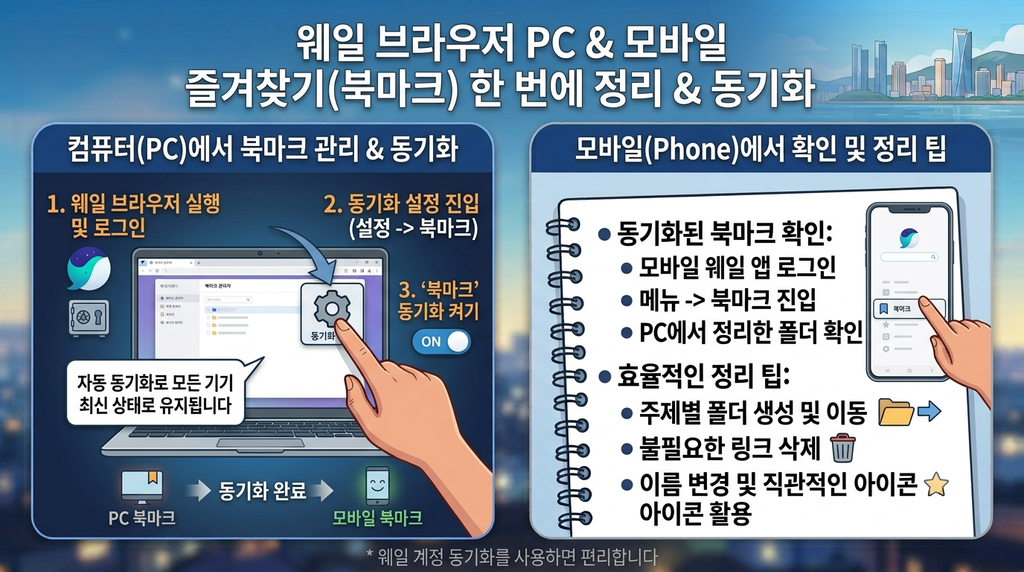
확인해보니 방법은 아주 간단했습니다. 컴퓨터와 폰, 두군데 모두 웨일 브라우저에 같은 네이버 계정으로 로그인만 되어있으면, 컴퓨터에서 저장한 즐겨찾기가 자동으로 공유가 되어 각 기기에서 공유된 북마크를 이용할수있습니다. 별도로 어떤 설정을 하는게 아니었습니다. 그냥 로그인이 되어있는 것 자체만으로 공유가 되는것이었습니다.
- 컴퓨터와, 휴대폰을 꼭! 같은 네이버 계정으로 로그인을 해야 북마크를 공유하여 사용가능합니다.
실제로 휴대폰에서 저장해봤습니다
이번에 직접 폰에서도 즐겨 찾기를 하나 저장해봤습니다. 웨일 앱으로 페이지를 열고 북마크 페이지로 들어가서 추가를 눌렀더니 바로 저장이 되었습니다. 그리고 컴퓨터로 웨일 브라우저를 실행하니, 방금 폰에서 저장한 페이지가 컴퓨터 북마크 목록에도 똑같이 저장되어있었습니다.
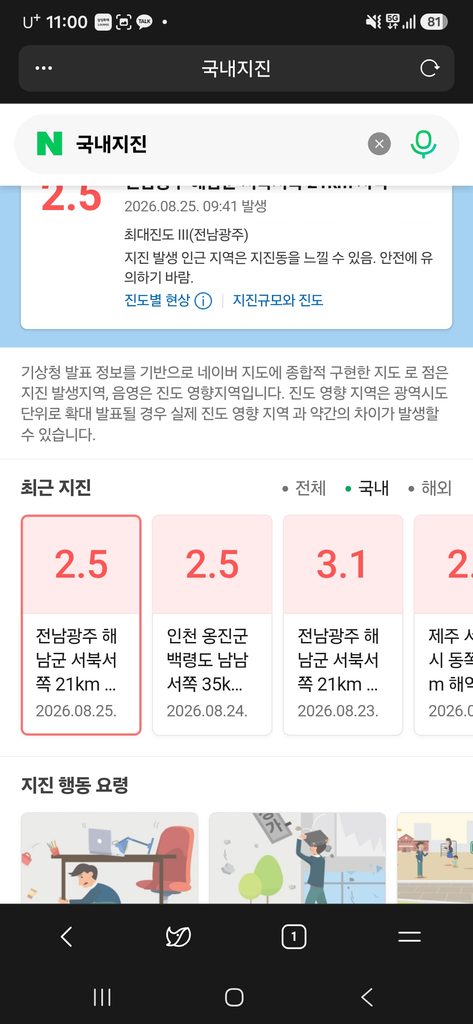
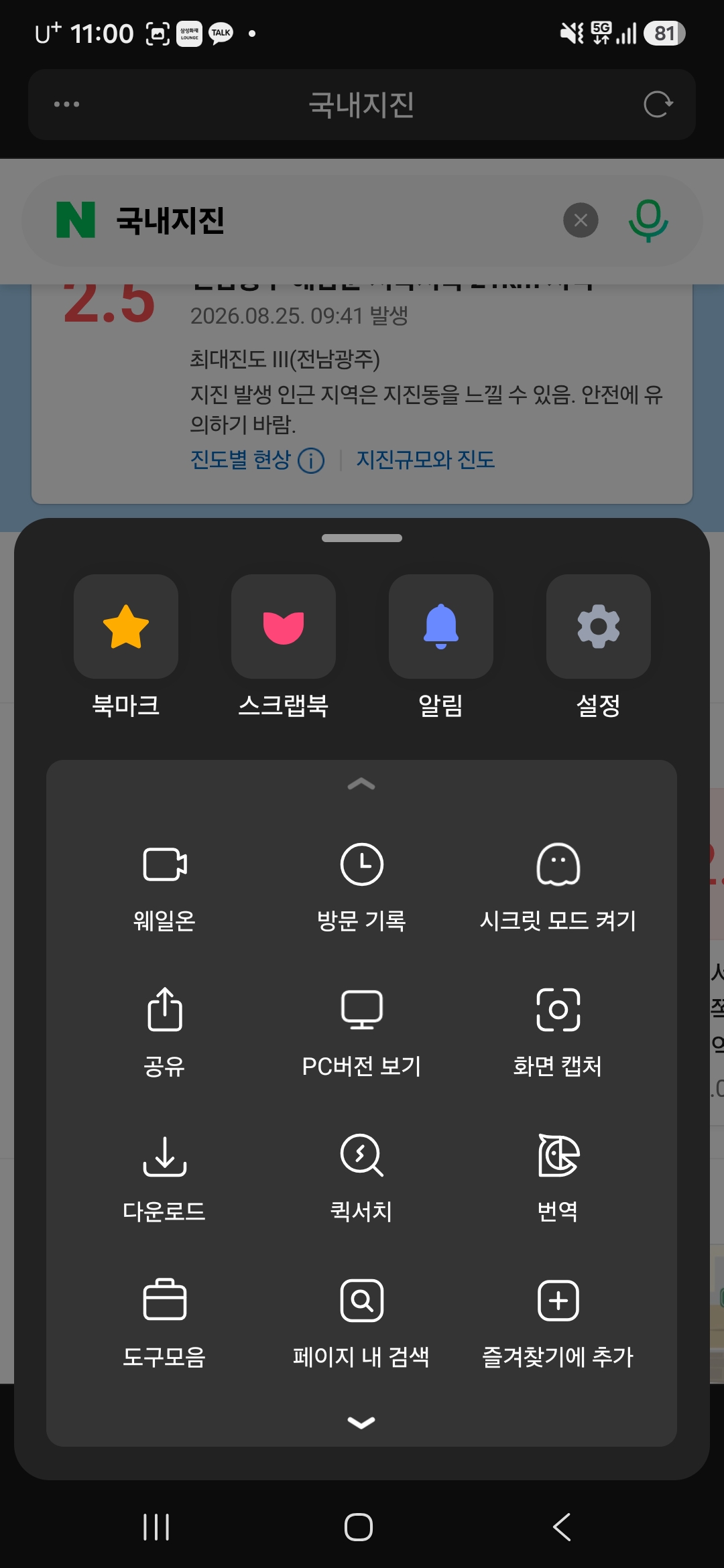
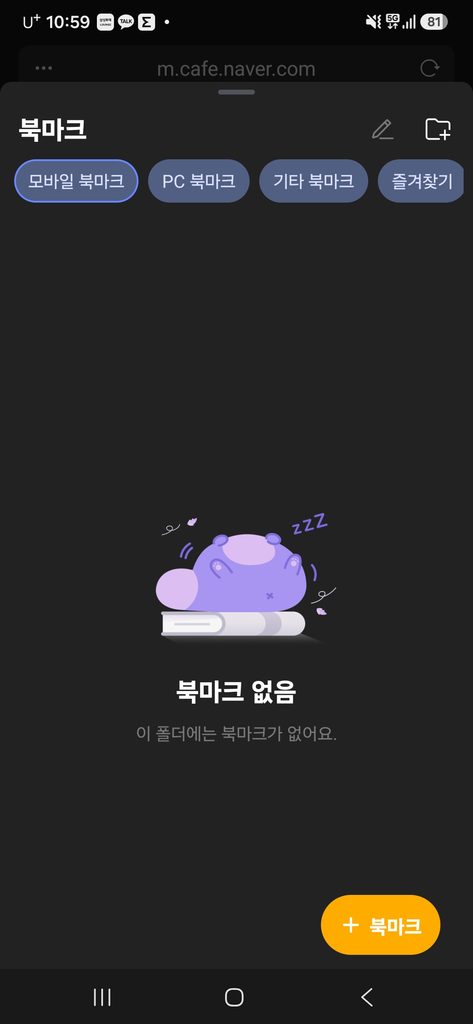
- 위 이미지 3장으로 설명 드리면, 우측 하단에 가로 2줄로 되어있는게 설정 버튼입니다.
- 버튼을 누르게되면 중간에 사진처럼 확대되며 좌측 상단 북마크 버튼을 클릭하게 되면 마지막으로 우측 이미지와 같이 나옵니다.
- 이때 상단에 저장하고 싶은 위치를 클릭하신다면 우측 하단에 보이는 +북마크 버튼을 누르게되면 저장이 됩니다.
왜 이 기능이 편한지
글쓰니 같은경우는 회사에서든 집이서든 컴퓨터를 많이 사용하며, 이동하는 시간에도 휴대폰과 지내는 시간이 상당합니다. 그리고 컴퓨터나 휴대폰으로 각 검색을 통하여, 알게된 중요한 페이지들 (관공서, 중요 사이트, 회사업무관련 사이트 등) 필요시에 바로 열어서 확인을 할수가있습니다. 매번 검색창에 검색하여, 수없이 많은 검색들을 해야하고 이런 불편함이 확실히 줄어들었습니다.
혹시 안 될 때는 이렇게 확인을 해보세요.
같은 네이버 계정으로 로그인했는데도 즐겨찾기가 서로 공유가 안된다면, 아래 순서대로 확인을 한번 해보세요.
- 컴퓨터와 휴대폰, 2군데 모두 웨일 브라우저가 같은 네이버 계정으로 로그인이 되어있는지 확인해보세요.
- 웨일은 브라우저는 항상 최신버젼으로 업데이트가 되었는지 확인해보세요.
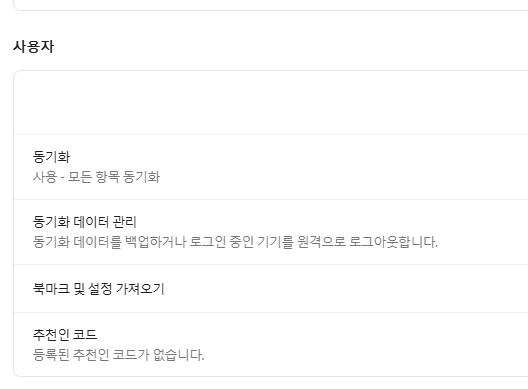
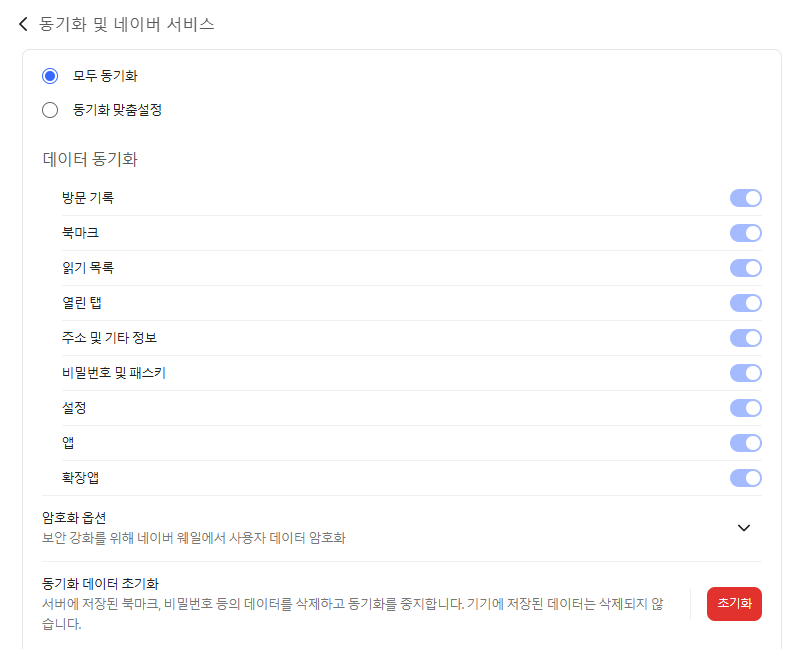
- 동기화 설정이 켜져있는지 확인해보세요. ( 아래 이미지처럼 모든 동기화가 켜짐인지 확인해보세요)
자주 나오는 질문들
Q. 네이버 계정이 없어도 이 기능을 쓸 수 있나요?
글쓰니는 네이버 계정으로 로그인해서 사용했습니다. 네이버 계정이 없으신 사용이 불가능하기에, 회원가입을 하셔야 사용이 가능 한걸로 알고있습니다.
Q. 즐겨찾기를 한쪽에서 지우면 다른 쪽에서도 사라지나요?
네. 서로 연결된 상태이기 때문에 한쪽에서 지우게 되면 다른 기기에서도 함께 사라집니다. 그러기에 중요한 즐겨찾기는 삭제 전에 한 번 더 확인하시는 것이 좋습니다.
Q. 크롬과 같은 다른 브라우저를 쓰는경우 같이 사용이 가능한가요?
아니요, 웨일과 크롬은 서로 다른회사의 프로그램이라 자동으로 즐겨찾기가 공유되지 않습니다.
가족과 폰의 브라우저 종류가 다르다면 이 기능은 적용되지 않는다고 생각하시면 됩니다.
별다른 설정 없이 로그인 하나로 컴퓨터와 폰의 즐겨찾기가 저절로 공유가되는걸 알고나니, 그동안 폰에서 매번 다시 찾아 들어갔던 게 괜히 번거로운 일이었다는 생각이 들었습니다. 컴퓨터와 폰을 같이 쓰신다면, 두 군데 모두 같은 네이버 계정으로 로그인이 돼 있는지부터 한번 확인해보시길 권합니다.