스마트폰 용량이 꽉 찼을 때, 혹은 PC로 사진을 급하게 보내야 할 때 막막했던 경험이 한 번쯤은 있으실 겁니다. 저도 처음엔 USB 케이블 하나만 알고 있었는데, 막상 케이블이 없는 외출 중에 사진을 옮겨야 하는 상황이 생기니 꽤 당황했습니다. 알고 보면 방법이 세 가지나 있고, 상황에 따라 골라 쓸 수 있습니다.
1. 케이블이 있을 땐 역시 USB 연결이 답입니다
처음 연결하면 가장 많이 막히는 부분
솔직히 이건 예상 밖이었습니다. USB 케이블 연결이 이렇게 직관적인 방법인 줄은 알았지만, 막상 처음 해보는 분들은 연결 이후 어디서 파일을 찾아야 하는지 몰라서 포기하는 경우가 많다고 합니다. 제가 주변 어르신께 알려드렸을 때도 딱 그 지점에서 멈추셨거든요.
USB로 사진을 옮기는 방법
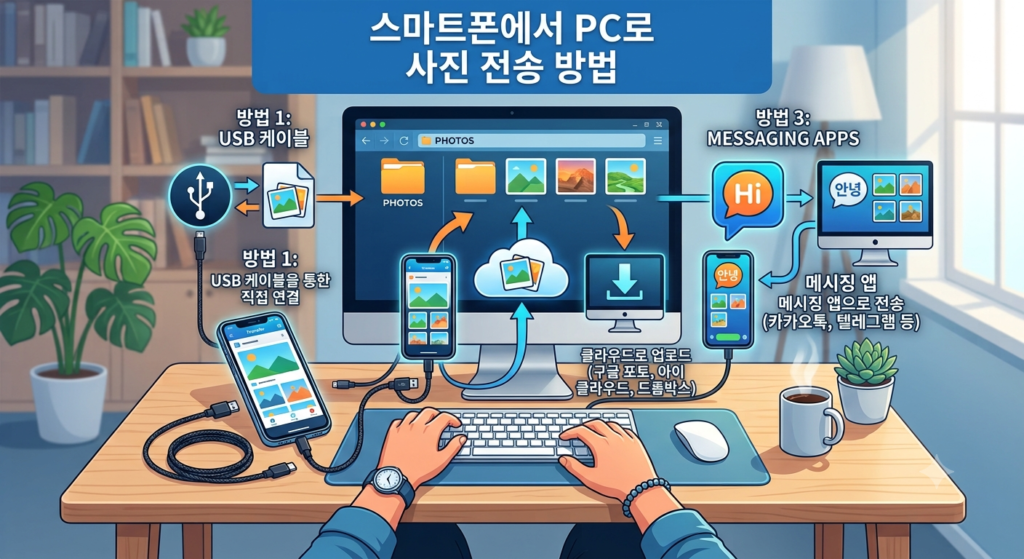
방법 자체는 단순합니다. 충전용 케이블을 스마트폰과 PC에 각각 연결하고, 스마트폰 잠금을 해제하면 PC의 파일 탐색기에 기기가 인식됩니다. 파일 탐색기란 Windows에서 폴더와 파일을 탐색하는 기본 관리 프로그램입니다. 여기서 핸드폰 이름을 찾아 들어가면 내장 메모리가 나옵니다. 내장 메모리란 스마트폰 본체 안에 내장된 저장 공간을 말합니다.
사진은 DCIM 폴더 안에 있습니다. DCIM이란 Digital Camera Images의 약자로, 스마트폰 카메라로 촬영한 사진과 영상이 자동으로 저장되는 기본 폴더입니다. 이 안의 Camera 폴더를 열면 갤러리에 있는 사진이 그대로 나타납니다. 여기서 원하는 파일을 드래그해서 PC 바탕화면으로 끌어오면 복사가 완료됩니다. 핸드폰 용량을 비우고 싶다면 복사 대신 잘라내기 후 붙여넣기를 하면 됩니다. 그러면 파일이 PC에만 남고 핸드폰에서는 삭제됩니다.
USB 연결이 가장 유리한 상황
제 경험상 대용량 영상 파일을 여러 개 옮길 때는 USB 연결이 압도적으로 빠릅니다. 수 기가바이트짜리 영상도 수 분 안에 이동이 완료되니, 급하게 백업해야 할 때 가장 먼저 선택하는 방법입니다.
2. 케이블이 없을 땐 카카오톡과 클라우드를 씁니다
카카오톡 나와의 채팅 활용하기
외출 중이거나 케이블을 챙기지 못했을 때 저는 주로 카카오톡 나와의 채팅을 활용합니다. 나와의 채팅이란 카카오톡에서 자기 자신에게 메시지를 보낼 수 있는 기능으로, 일종의 개인 메모장처럼 사용할 수 있습니다. 핸드폰 카카오톡에서 내 이름을 선택하고 채팅창을 열어 사진을 전송한 뒤, PC 카카오톡에서 동일하게 나와의 채팅을 열면 저장 버튼으로 바탕화면에 내려받을 수 있습니다.
카카오톡 전송 시 주의할 점
다만 여기서 한 가지 짚고 넘어가야 할 점이 있습니다. 카카오톡으로 사진을 보낼 때 원본 화질이 유지되지 않을 수 있습니다. 원본 화질이란 카메라가 촬영 당시 저장한 그대로의 해상도와 용량을 의미합니다. 카카오톡은 기본적으로 사진을 압축해서 전송하기 때문에, 고화질 사진이나 인쇄용 이미지를 옮길 때는 화질 저하가 생길 수 있습니다. 사진 한두 장을 빠르게 공유하는 용도로는 충분하지만, 원본 보존이 중요하다면 USB 연결을 권장합니다.
클라우드로 사진 보관하기
클라우드 방식도 있습니다. 클라우드란 인터넷 서버에 파일을 저장하고 어느 기기에서든 접속해 이용할 수 있는 원격 저장 방식입니다. 네이버에서 제공하는 마이박스는 가입만 하면 무료 저장공간을 제공하며, 스마트폰 앱에서 사진을 올린 뒤 PC 네이버에 로그인해 내려받는 방식으로 사용합니다. 제가 직접 써봤는데, 인터넷 속도가 괜찮다면 사진 몇 장은 1분 안에 전송이 완료됩니다.
다만 클라우드는 무료 저장공간에 제한이 있다는 점을 알아두셔야 합니다. 네이버 마이박스의 기본 무료 용량은 30GB로, 사진이 많은 분이라면 금방 초과될 수 있습니다. 또한 인터넷 연결이 없는 환경에서는 사용이 불가능합니다. 이 점에서 USB 연결과는 활용 상황이 명확히 갈립니다.
과학기술정보통신부가 발표한 자료에 따르면(출처: 과학기술정보통신부), 국내 스마트폰 이용자의 클라우드 서비스 활용률은 꾸준히 증가하고 있으며, 특히 사진·영상 백업 목적의 사용이 두드러지게 늘고 있습니다. 데이터 손실 방지 측면에서 클라우드 백업의 가치가 재조명되고 있는 것입니다.
3. 상황에 맞는 방법을 골라야 실수가 없습니다
방법별 특징 비교
세 가지 방법을 모두 써보면서 느낀 건, 무조건 하나가 우월한 게 아니라는 점입니다. 각각 쓰임새가 다릅니다. 제가 정리한 방법별 특징을 보시면 선택이 쉬워집니다.
- USB 케이블 연결: 대용량 파일을 빠르게 옮길 때 최적. 원본 화질 100% 유지. 케이블이 있어야 한다는 조건이 붙습니다.
- 카카오톡 나와의 채팅: 사진 1~2장을 빠르게 전송할 때 편리. 별도 설치 없이 기존 앱 활용 가능. 단, 사진 압축 전송으로 화질 저하 가능성이 있습니다.
- 네이버 마이박스(클라우드): 백업과 전송을 동시에 해결. 여러 기기에서 접근 가능. 무료 용량(30GB) 제한과 인터넷 필수 조건이 있습니다.
백업 습관도 중요합니다
특히 인쇄나 편집 목적으로 원본 파일이 필요하다면 USB가 유일한 선택지에 가깝습니다. 반대로 일상적인 사진 한 장을 PC로 빠르게 넘기는 정도라면 카카오톡이 훨씬 간편합니다. 클라우드는 장기 보관과 기기 분실에 대비한 백업이 목적일 때 진가를 발휘합니다.
한국인터넷진흥원(KISA)에서도 스마트기기 데이터 보호를 위해 클라우드 백업을 권장하고 있습니다(출처: 한국인터넷진흥원). 실수로 파일을 삭제하거나 기기가 고장났을 때를 대비해, 중요한 사진은 클라우드에도 별도로 올려두는 습관을 들이면 나중에 후회할 일이 줄어듭니다.
제 경험상 가장 아쉬웠던 건 이 세 방법의 장단점을 미리 알지 못하고 상황마다 허둥댔던 일입니다. 한 번만 제대로 익혀두면 이후로는 어떤 상황에서도 막히지 않습니다.
결국 중요한 건 상황에 맞는 방법을 선택하는 감각입니다. 케이블이 있으면 USB로, 이동 중이라면 카카오톡으로, 장기 보관이 목적이라면 클라우드로 나눠서 활용하면 됩니다. 저도 이제는 세 가지를 상황에 따라 번갈아 쓰는데, 더 이상 사진을 못 옮겨서 발을 동동 구르는 일은 없어졌습니다. 핸드폰 용량이 꽉 찼다는 알림이 뜨기 전에, 지금 바로 한 번 시도해 보시길 권해드립니다.
참고: https://www.youtube.com/watch?v=lfNo1UyeFJc