솔직히 저는 스마트폰을 잃어버리면 통신사에 전화하거나 경찰서에 신고하면 된다고만 생각했습니다. 그래서 ‘내 디바이스 찾기’ 같은 기능이 있다는 건 알았지만, 직접 설정해본 적은 한 번도 없었습니다. 그런데 어느 날 집 안에서 휴대폰이 보이지 않아 30분 넘게 뒤집어 찾은 뒤, 그제야 이 기능을 켜두지 않은 게 아쉽게 느껴졌습니다. 이번 글에서는 설정 방법부터 실제 분실 상황에서 쓸 수 있는 기능까지, 제가 직접 확인한 내용을 정리합니다.
1. 내 디바이스 찾기: 설정 자체는 3분도 안 걸린다
제가 직접 설정해보니 전체 과정이 정말 단순했습니다. 스마트폰 설정 앱에서 ‘보안 및 개인정보 보호’ 항목으로 들어간 뒤 ‘내 디바이스 찾기’를 찾으면 됩니다. 처음에는 ‘해제’ 상태로 되어 있는데, 토글을 눌러 ‘사용’으로 바꾸는 데 5초면 충분합니다. 막상 해보고 나서 “이걸 왜 진작 안 했지?”라는 생각이 먼저 들었습니다.
여기서 조금 더 신경 써야 할 부분이 있습니다. 기본 활성화 외에 ‘마지막 위치 보내기’와 ‘오프라인 찾기’ 옵션을 별도로 켜야 한다는 점입니다. 마지막 위치 보내기란 배터리가 방전되기 직전, 기기의 위치 좌표를 삼성 서버에 자동으로 전송하는 기능입니다. 배터리가 완전히 나가도 마지막으로 기록된 위치를 확인할 수 있다는 뜻이라서, 저는 이 옵션이 오히려 더 중요하다고 느꼈습니다.
오프라인 찾기(Offline Finding)란 스마트폰이 인터넷에 연결되어 있지 않은 상황에서도 주변의 다른 삼성 기기들이 형성하는 네트워크를 통해 위치를 파악하는 기술입니다. 애플의 ‘나의 찾기(Find My)’ 네트워크와 유사한 개념인데, 이 옵션도 반드시 함께 활성화해 두는 것이 좋습니다. 이용 약관 동의 화면이 하나 뜨는데, 읽고 동의하면 설정이 완료됩니다.
한 가지 꼭 확인해야 할 것이 있습니다. 이 기능은 삼성 계정(Samsung Account)에 로그인된 상태에서만 작동합니다. 삼성 계정이란 삼성 기기와 서비스에 접근하기 위한 통합 인증 계정으로, 내 디바이스 찾기 설정 화면에서 현재 어떤 계정이 연결되어 있는지 미리 확인해 두는 것이 중요합니다. 분실 후에 “내 계정이 뭐였더라”를 뒤늦게 찾는 상황은 생각보다 자주 생깁니다.
2. 위치추적과 소리 울리기: 실제 분실 상황에서 어떻게 쓰는가
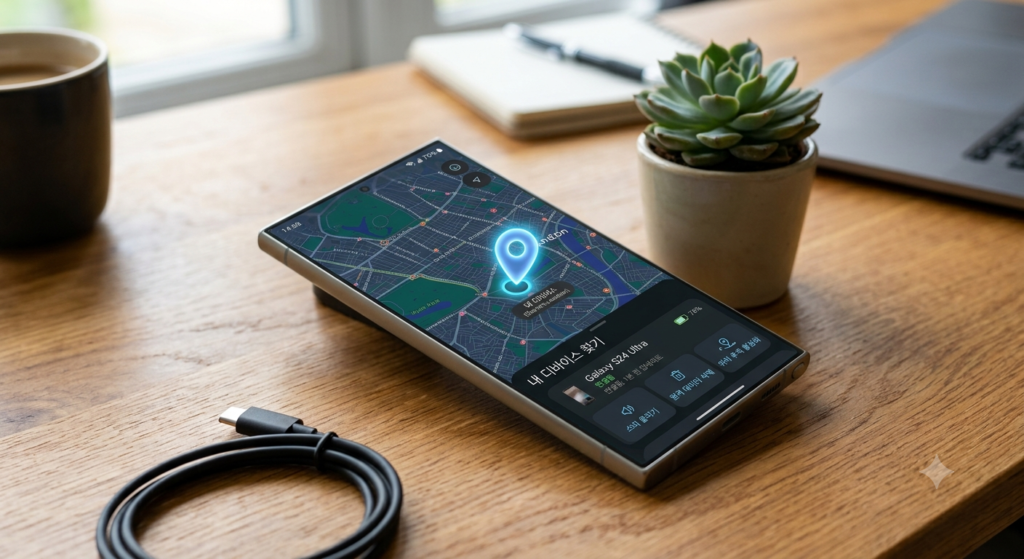
설정을 마쳤다면 실제 분실 상황에서는 어떻게 움직여야 할까요. 핵심은 다른 기기, 즉 컴퓨터나 다른 스마트폰으로 findmymobile.samsung.com에 접속하는 것입니다. 삼성 계정으로 로그인하면 등록된 기기 목록과 함께 마지막 위치가 지도 위에 표시됩니다.
제가 직접 PC에서 접속해봤는데, 지도가 뜨는 속도도 빠르고 인터페이스도 생각보다 직관적이었습니다. 오른쪽 메뉴에서 사용할 수 있는 기능은 크게 세 가지입니다.
- 소리 울리기: 무음이나 진동 모드 상태에서도 강제로 알림음을 재생합니다. 집 안 어딘가에 두고 못 찾는 상황이라면 이것만으로 해결됩니다.
- 위치 추적: 현재 기기의 위치를 지도에 표시하며, 15분 간격으로 자동 업데이트됩니다. 기기가 이동 중이라면 동선을 어느 정도 파악하는 데 도움이 됩니다.
- 원격 데이터 삭제: 기기를 되찾을 수 없다고 판단될 경우, 저장된 모든 데이터를 원격으로 초기화합니다. 실행하면 되돌릴 수 없으므로 신중하게 판단해야 합니다.
위치추적(Location Tracking)이란 GPS, Wi-Fi 신호, 기지국 정보를 복합적으로 활용해 기기의 현재 좌표를 파악하는 기술입니다. GPS 단독보다 세 가지 신호를 융합하는 방식이 실내에서도 비교적 정확하게 작동합니다. 다만 15분 갱신 주기 때문에 실시간 추적에는 한계가 있다는 점은 알고 있어야 합니다.
원격 데이터 삭제(Remote Wipe)란 서버를 통해 기기에 명령을 보내 내부 저장 데이터를 공장 초기화 수준으로 지우는 기능입니다. 스마트폰 안에는 사진, 연락처, 금융 앱 인증 정보, 메시지 등 민감한 개인정보가 집약되어 있기 때문에, 기기 자체보다 데이터 유출이 더 큰 문제가 될 수 있습니다. 한국인터넷진흥원(KISA)도 분실 스마트폰으로 인한 개인정보 침해를 주요 사고 유형으로 꾸준히 분류하고 있습니다. 기기를 포기해야 하는 상황이라면 원격 삭제를 망설이지 않는 것이 맞습니다.
한 가지 더 말씀드리면, 기능이 있다고 해서 분실 직후에 바로 쓸 수 있는 건 아닙니다. 삼성 계정 아이디와 비밀번호를 정확히 기억하고 있어야 한다는 전제가 붙습니다. 제 경험상 이걸 모르는 분들이 의외로 많습니다. 설정만 해두고 로그인 정보를 잊어버리면 찾는 기능을 전혀 쓸 수 없는 상황이 됩니다.
3. 이 기능의 한계, 그리고 삼성이 아쉬운 이유
‘내 디바이스 찾기’는 분명 잘 만들어진 기능입니다. 그런데 제가 보기에 가장 큰 문제는 기능의 완성도가 아니라 인지도입니다. 새 스마트폰을 처음 켰을 때 초기 설정 마법사(Setup Wizard)가 뜨는데, 이 과정에서 ‘내 디바이스 찾기’ 활성화를 명확하게 안내하거나 기본값으로 켜주는 단계가 없습니다. 초기 설정 마법사란 기기를 처음 켰을 때 언어, 네트워크, 계정 등을 순서대로 설정하도록 안내하는 화면 흐름을 말합니다.
실제로 한국소비자원에 접수되는 스마트폰 분실 관련 상담 사례를 보면, 사용자가 위치 기반 서비스 자체를 꺼두거나 삼성 계정 연동을 하지 않은 경우가 상당 부분을 차지합니다. 기능이 있어도 설정이 안 되어 있으면 없는 것과 같습니다.
개인적으로는 삼성이 이 기능을 활성화하지 않은 사용자에게 주기적으로 알림을 보내거나, 보안 업데이트 이후 한 번쯤 설정 여부를 확인시켜 주는 방식을 도입했으면 합니다. 기능을 만드는 것과 사람들이 실제로 쓰게 만드는 것은 전혀 다른 문제이기 때문입니다. 그리고 단순히 기능을 안내하는 것에서 그치지 않고, 삼성 계정 확인 및 테스트 접속 방법까지 한 번에 안내하는 흐름이 갖춰진다면 실제 분실 상황에서 훨씬 많은 사람들이 도움을 받을 수 있을 것입니다.
또한 이 기능이 완벽한 분실 방지 수단은 아닙니다. 습득자가 기기를 즉시 비행기 모드로 전환하거나 전원을 꺼버리면 위치 추적은 사실상 불가능합니다. 그렇기 때문에 분실 직후 빠르게 추적을 시작하는 것이 중요하고, 경찰 신고와 통신사 분실 신고도 병행하는 것이 현실적입니다.
결국 가장 중요한 건 설정을 미리 해두는 것, 그리고 한 번이라도 직접 접속해서 기능이 정상 작동하는지 확인해 두는 것입니다. 분실 상황에서 처음으로 findmymobile.samsung.com에 들어가는 건 너무 늦습니다. 지금 당장 스마트폰을 열어서 ‘내 디바이스 찾기’가 켜져 있는지, 삼성 계정은 제대로 연결되어 있는지 확인해 보시기 바랍니다. 3분이면 충분합니다.
참고: https://www.youtube.com/watch?v=PPbnO6nBO6E&list=PLqaoWeOZTJkpHEo9KPggsbJtv7GblPXN9&index=124