솔직히 저는 사진 품질은 스마트폰 카메라 성능이 결정한다고 생각했습니다. 중고 거래 올릴 사진을 찍을 때도, 블로그 리뷰 이미지를 찍을 때도 결과물이 어둡고 밋밋하게 나오면 “이 폰은 카메라가 별로야”로 결론 내렸죠. 그런데 직접 여러 번 부딪혀 보니, 문제는 카메라가 아니라 촬영 환경이었습니다. 렌즈 한 번 닦고, 창가로 자리를 옮기고, 배경에 흰 종이 한 장 깔았더니 같은 폰으로 전혀 다른 사진이 나왔습니다.
1. 촬영환경: 사진 품질을 가르는 건 카메라가 아니었습니다
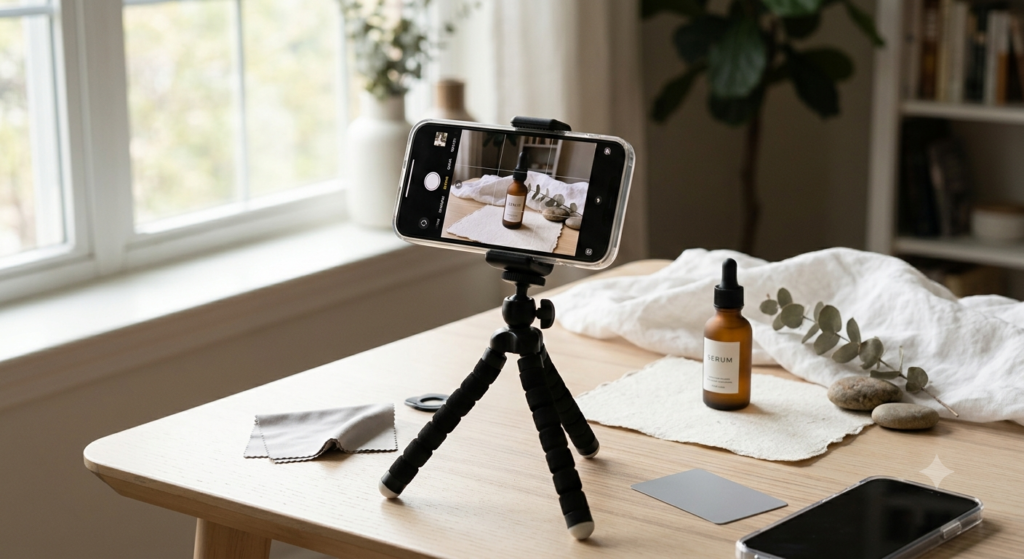
제품 사진에서 가장 먼저 손봐야 할 건 장비가 아니라 환경입니다. 제가 처음 제대로 된 제품 사진을 찍어보려 했을 때, 렌즈를 닦지 않은 채로 촬영한 사진을 확대해서 봤다가 작은 먼지와 지문이 그대로 찍혀 있는 걸 확인하고는 적잖이 당황했습니다. 결국 제품을 다시 꺼내 닦고, 렌즈도 닦고, 처음부터 다시 찍었습니다. 그 번거로움을 경험한 이후로는 촬영 전에 렌즈 청소가 습관처럼 자리 잡았습니다.
빛, 즉 광원은 제품 사진의 분위기를 결정하는 핵심 요소입니다. 광원이란 사진에 빛을 만들어 주는 요소를 말합니다. 크게 자연광과 인공광으로 나뉩니다. 자연광을 쓸 수 있다면 창가에서 찍는 게 가장 좋고, 그게 어렵다면 스탠드 조명 하나를 제품 옆에 비스듬히 두는 것으로도 충분합니다. 다만 플래시처럼 정면에서 강하게 터지는 빛은 제품 표면을 번들거리게 만들고, 그림자를 딱딱하게 만들기 때문에 저는 거의 쓰지 않습니다.
측광(Side Lighting)도 처음엔 낯선 개념이었는데, 이는 빛을 정면이 아닌 옆쪽에서 비추는 방식을 말합니다. 제품의 질감이나 입체감이 훨씬 살아나기 때문에 화장품이나 식품처럼 표면 질감이 중요한 제품을 찍을 때 특히 효과적입니다. 실제로 선크림 촬영에서 측광을 써봤더니 뚜껑의 반짝임이 훨씬 자연스럽게 표현됐습니다.
배경도 생각보다 큰 차이를 만들었습니다. 처음엔 그냥 책상 위에 올려놓고 찍다 보니 배경에 물건들이 가득 잡혔습니다. 흰 전지 한 장 깔아두는 것만으로도 시선이 제품에만 집중되는 효과가 났고, 제품의 색감도 더 또렷하게 보였습니다. 여기에 제품과 어울리는 소품을 하나 추가하면 훨씬 자연스러운 스토리가 생깁니다. 저는 요즘 블로그 리뷰 사진을 찍을 때 제품의 성분이나 용도를 연상시키는 소재를 옆에 놓는 편인데, 그것만으로도 사진의 완성도가 달라 보입니다.
촬영 전 준비 단계를 간단하게 정리하면 다음과 같습니다.
- 스마트폰 렌즈를 부드러운 천으로 닦는다
- 제품 표면의 먼지, 지문, 긁힘 여부를 확인한다
- 자연광이 들어오는 창가나 측면 조명을 세팅한다
- 흰 종이나 단색 배경지를 깔아 배경을 정리한다
- 제품의 성격에 맞는 소품을 한두 개 배치한다
2. 카메라설정: 모르고 지나쳤던 기능들이 있었습니다
스마트폰 카메라 설정은 대부분의 사람이 기본 상태로 두고 씁니다. 저도 그랬습니다. 그냥 카메라 앱 켜고 셔터 누르는 게 전부였으니까요. 그런데 설정 메뉴 안에는 생각보다 쓸만한 옵션들이 숨어 있었습니다.
먼저 수직수평 안내선, 즉 화면에 격자선을 표시해주는 기능이 있습니다. 이는 사진 구도를 잡을 때 제품이 기울어지거나 한쪽으로 쏠리는 걸 방지해주는 기능입니다. 처음에 이게 켜져 있는지조차 몰랐는데, 켜두고 나서 제품이 훨씬 반듯하게 정렬되는 걸 느꼈습니다.
대상 추적 AF도 제품 촬영에 유용합니다. AF란 카메라가 피사체를 자동으로 인식해 초점을 맞추는 기능을 뜻합니다. 제품 위치를 약간 바꾸거나 각도를 조금 달리할 때도 피사체를 놓치지 않고 따라와 주기 때문에 여러 컷을 연속으로 찍을 때 편합니다.
RAW 파일 저장 방식도 한 번쯤 써볼 만합니다. RAW 파일이란 카메라 센서가 담아낸 데이터를 압축 없이 그대로 저장한 이미지 형식을 뜻합니다. 일반 JPEG 파일은 카메라가 자체적으로 압축하고 보정을 거치는 반면, RAW는 원본 데이터를 그대로 가지고 있어 나중에 보정할 때 훨씬 유연합니다. 다만 파일 용량이 JPEG보다 훨씬 크기 때문에 저장 공간이 넉넉한 상황에서 쓰는 게 낫습니다. 프로 모드를 지원하는 기종이라면 카메라 설정에서 RAW 형식으로 전환할 수 있습니다.
인물 사진 모드도 의외로 제품 촬영에 잘 맞습니다. 배경이 자연스럽게 흐려지면서 제품만 또렷하게 부각되는 효과가 나는데, 보정을 많이 하지 않아도 완성도 있는 사진처럼 보입니다. 제가 처음 써봤을 때 “이게 이렇게 달라지나?” 싶을 정도로 차이가 있었습니다. 단, 제품에 초점이 정확하게 맞아야 하므로 찍기 전에 화면을 탭해서 초점을 고정하는 것이 중요합니다.
촬영 중 흔들림이 걱정된다면 타이머를 활용하는 것도 방법입니다. 셔터를 직접 누르는 순간 손이 미세하게 움직이기 때문에, 2~3초 타이머를 설정해두면 손 떨림 없이 더 선명한 사진을 얻을 수 있습니다. 삼각대가 있으면 더 좋지만, 없어도 타이머만으로 어느 정도 커버가 됩니다.
3. 후보정: 촬영 이후가 사진의 절반입니다
사진을 촬영한 뒤에는 후보정도 한 번 해보는 것이 좋습니다. 후보정이란 촬영한 사진의 밝기, 색감, 대비 등을 조정해 조금 더 자연스럽고 보기 좋게 만드는 작업입니다. 거창한 프로그램이 없어도 스마트폰 기본 갤러리 편집 기능만으로도 충분히 가능합니다.
제가 가장 먼저 수정하는 것은 밝기와 색감입니다. 사진이 너무 어둡다면 밝기를 조금 올리고, 실제 제품 색과 다르게 노랗거나 파랗게 보인다면 화이트밸런스를 살짝 조절합니다. 대비를 약간 높여 주면 제품이 조금 더 선명하게 보이는 효과도 있습니다. 다만 너무 과하게 보정하면 실제 제품과 차이가 생길 수 있으므로 자연스럽게 조절하는 것이 중요했습니다.
조금 더 세밀한 편집이 필요하다면 Adobe Lightroom Mobile과 같은 보정 앱을 활용하는 방법도 있습니다. 노출, 색온도, 선명도 등을 세부적으로 조절할 수 있어 리뷰용 사진이나 쇼핑몰 상품 사진을 만들 때 도움이 됩니다. 다만 일반적인 블로그나 중고거래 사진이라면 스마트폰 기본 편집 기능만으로도 충분한 결과를 얻을 수 있었습니다.
또 하나 도움이 되었던 것은 다른 사람들의 사진을 많이 보는 것이었습니다. 저는 제품 사진을 찍기 전에 핀터레스트(Pinterest)에서 비슷한 제품을 검색해 구도와 조명, 배경을 먼저 살펴보곤 합니다. 그대로 따라 하기보다는 어떤 방식으로 제품을 돋보이게 표현했는지 참고하는 정도만으로도 사진의 완성도가 확실히 달라졌습니다.
결국 좋은 제품 사진은 비싼 카메라보다 촬영 환경이 더 중요했습니다. 렌즈를 깨끗하게 닦고, 자연광을 활용하고, 배경을 단순하게 정리하는 것만으로도 사진의 분위기는 크게 달라집니다. 여기에 카메라 설정과 간단한 후보정까지 더하면 스마트폰 하나만으로도 충분히 만족스러운 제품 사진을 만들 수 있었습니다. 처음부터 어려운 장비를 준비하기보다 지금 가지고 있는 스마트폰으로 하나씩 연습해 보는 것을 추천드립니다.