스마트폰 기본 화면 꺼짐 시간은 대부분 15초에서 30초 사이로 설정되어 있습니다. 이 사실을 처음 알았을 때 솔직히 좀 황당했습니다.
잠깐 딴생각을 하거나 레시피를 따라 요리하다 보면 어느새 화면이 꺼져 있고, 다시 잠금을 풀어야 하는 그 번거로움이 반복되는 게 설정 하나 때문이었으니까요.
이 글에서는 갤럭시와 아이폰 각각의 화면 자동 꺼짐 설정 방법,
그리고 무작정 시간을 늘리기 전에 꼭 알아야 할 주의사항까지 실제 경험을 바탕으로 정리했습니다.
1. 화면이 자꾸 꺼지는 건 고장이 아닙니다
블로그 글을 쓰다가 참고 자료를 휴대폰으로 확인할 때가 많습니다. 제가 직접 써봤는데, 내용을 읽다가 잠깐 타이핑에 집중하면 어느새 화면이 꺼져 있습니다. 처음에는 기기에 문제가 생긴 줄 알고 재시작도 해봤는데, 알고 보니 원인은 디스플레이 자동 꺼짐 타임아웃(Display Auto-off Timeout) 설정이었습니다. 타임아웃이란 일정 시간 동안 입력이 없을 경우 화면이 자동으로 꺼지도록 하는 기능입니다. 쉽게 말해, 스마트폰이 “지금 안 쓰는 것 같으니 화면 끌게요”라고 자동 판단하는 구조입니다.
이 기능이 생긴 이유는 배터리 소모를 줄이기 위해서입니다. 스마트폰 화면은 기기 전체 소비 전력에서 가장 큰 비중을 차지하는 부품 중 하나인데, 특히 OLED 디스플레이(Organic Light-Emitting Diode Display)를 탑재한 기기에서는 각 픽셀이 스스로 빛을 내기 때문에 화면이 켜져 있을수록 배터리가 빠르게 소모됩니다. OLED 디스플레이란 유기 발광 물질을 이용해 별도의 백라이트 없이 스스로 빛을 내는 방식의 화면을 뜻합니다. 갤럭시 S 시리즈와 아이폰 최근 모델 대부분이 이 방식을 채택하고 있습니다.
또한 배터리 절약 모드(Power Saving Mode)가 활성화된 상태라면 화면 꺼짐 시간이 사용자 설정과 무관하게 강제로 짧아지는 경우도 있습니다. 배터리 절약 모드란 배터리 잔량이 일정 수준 이하로 떨어졌을 때 화면 밝기, 앱 백그라운드 동작, 화면 꺼짐 시간 등을 자동으로 제한해 배터리 사용 시간을 늘려주는 기능입니다. 설정을 바꿨는데도 화면이 계속 빨리 꺼진다면 이 모드가 켜져 있는지 먼저 확인해 보시는 게 좋습니다.
2. 갤럭시와 아이폰, 설정 방법이 이렇게 다릅니다
갤럭시와 아이폰은 같은 스마트폰이지만 화면 꺼짐 설정 방식이 꽤 다릅니다. 제 경험상 이건 좀 다릅니다. 두 기기를 번갈아 쓰다 보면 설정 메뉴 이름도 다르고 제공되는 옵션의 범위도 달라서, 한 방법으로 설명하면 반드시 한쪽은 헷갈립니다.
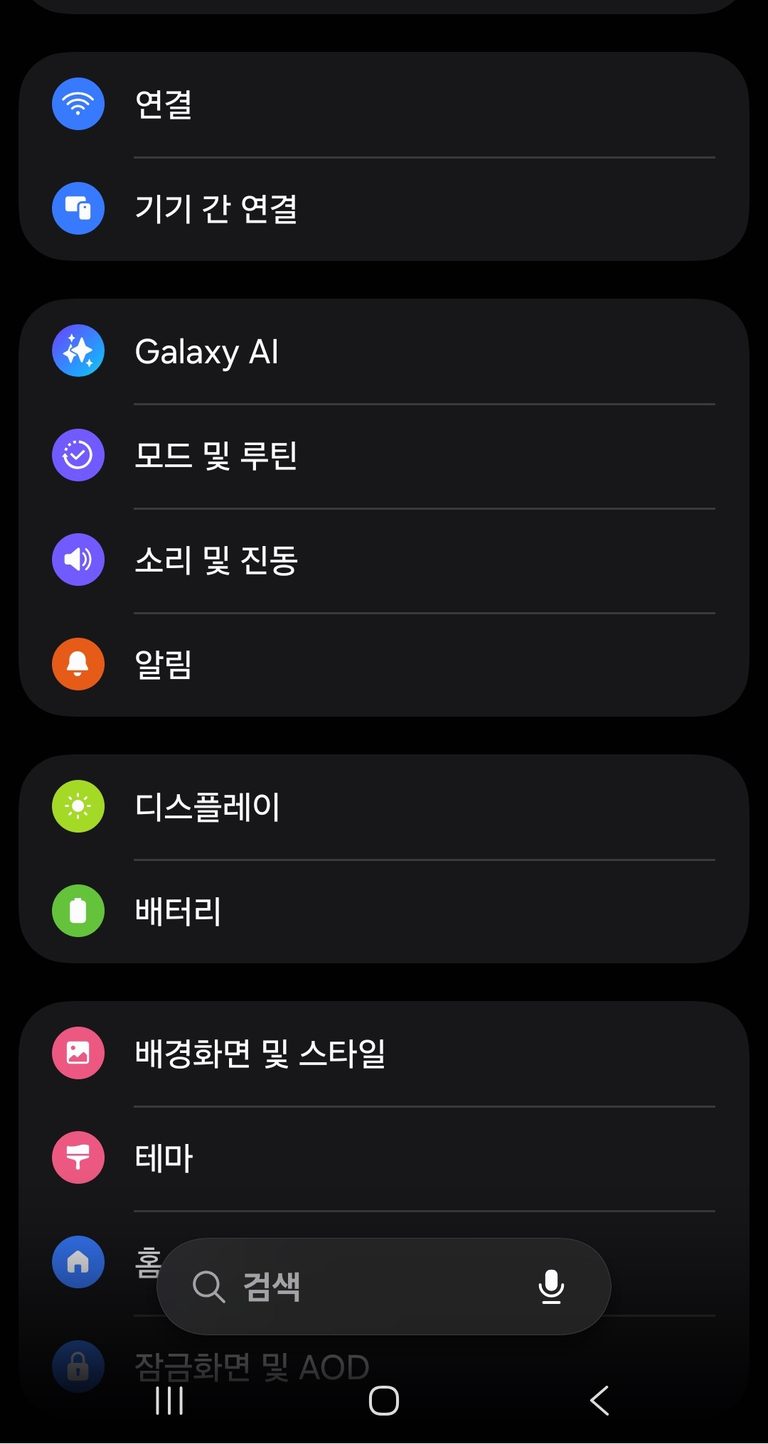
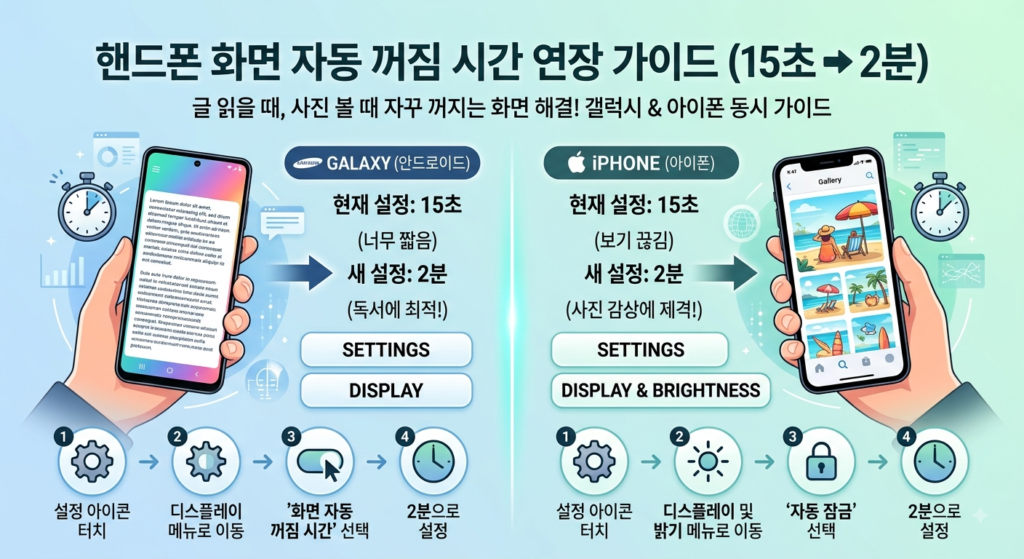
갤럭시의 경우 설정 앱에서 ‘디스플레이’ 메뉴로 진입하면 ‘화면 자동 꺼짐’ 항목을 찾을 수 있습니다. 여기서 15초, 30초, 1분, 2분, 5분, 10분 중 원하는 시간을 선택할 수 있습니다. 저는 평소에 2분으로 설정해 두는데, 레시피를 보거나 긴 글을 읽을 때 딱 적당한 여유가 생깁니다. 갤럭시에는 추가로 ‘화면을 보고 있는 동안 켜짐 유지’ 기능도 있습니다. 이 기능은 전면 카메라를 이용해 사용자의 눈을 감지하고, 화면을 바라보고 있는 동안에는 자동 꺼짐을 막아주는 방식입니다. 아이 트래킹(Eye Tracking) 기반의 이 기능을 사용하면 타임아웃 설정과 관계없이 화면이 꺼지지 않아 상당히 편리합니다.
아이폰은 ‘설정’ 앱에서 ‘디스플레이 및 밝기’를 선택하고, 그 안의 ‘자동 잠금(Auto-Lock)’ 항목에서 시간을 조정합니다. 자동 잠금이란 일정 시간 이후 화면을 잠금 상태로 전환하는 기능으로, 갤럭시의 화면 자동 꺼짐과 사실상 같은 역할을 합니다. 아이폰은 30초, 1분, 2분, 3분, 4분, 5분, 안 함 옵션을 제공합니다. ‘안 함’을 선택하면 충전 중이 아닌 상태에서도 화면이 계속 켜져 있기 때문에 배터리 소모가 크게 늘어납니다. 참고로 저전력 모드(Low Power Mode)가 활성화된 아이폰에서는 자동 잠금 시간이 30초로 고정되어 변경이 불가능합니다.
두 기기의 설정 경로를 정리하면 다음과 같습니다.
- 갤럭시: 설정 → 디스플레이 → 화면 자동 꺼짐 → 원하는 시간 선택 (최대 10분)
- 갤럭시 추가 기능: 설정 → 디스플레이 → 화면을 보고 있는 동안 켜짐 유지 → 활성화
- 아이폰: 설정 → 디스플레이 및 밝기 → 자동 잠금 → 원하는 시간 선택 (최대 5분 또는 안 함)
- 아이폰 주의: 저전력 모드 활성화 시 자동 잠금 30초로 고정, 변경 불가
3. 시간을 무조건 길게 늘리면 오히려 독입니다
일반적으로 화면 꺼짐 시간을 최대한 길게 설정하면 편하다고 생각하는 분들도 있는데, 저는 좀 다르게 봅니다. 5분이나 10분으로 설정해 놓으면 잠깐 책상에 내려놓은 사이에도 화면이 켜진 채로 배터리를 소모하고, 심한 경우 번인(Burn-in) 위험도 높아집니다.
번인이란 OLED 패널에서 동일한 이미지가 장시간 표시될 때 해당 픽셀이 열화되어 잔상이 남는 현상을 말합니다. 쉽게 말해 화면에 흔적이 새겨지는 것입니다. 특히 상태 표시줄(Status Bar)이나 내비게이션 바처럼 항상 같은 자리에 표시되는 요소들이 번인의 주요 원인이 됩니다. 삼성디스플레이 공식 자료에 따르면 OLED 패널의 수명은 사용 환경과 밝기 수준에 따라 크게 달라질 수 있습니다. 고밝기로 화면을 오래 켜두는 습관은 패널 수명을 단축시킬 수 있습니다.
배터리 측면에서도 마찬가지입니다. 과학기술정보통신부 자료에 따르면 스마트폰 디스플레이는 전체 배터리 소모의 약 30~40%를 차지하는 주요 소비 요인 중 하나입니다. 화면을 켜두는 시간이 늘어날수록 한 번 충전으로 사용할 수 있는 시간이 눈에 띄게 줄어든다는 의미입니다. 솔직히 이건 예상 밖이었습니다. 설정 하나가 이렇게 배터리 사용 패턴 전체에 영향을 준다고는 크게 실감하지 못했거든요.
제가 결국 선택한 방식은 이렇습니다. 평소에는 1분 또는 2분으로 설정해 두고, 레시피를 보거나 운동 자세를 따라 하는 것처럼 화면을 손으로 터치하기 어려운 상황에서는 갤럭시의 ‘화면을 보고 있는 동안 켜짐 유지’ 기능을 켜둡니다. 아이폰을 사용하는 분이라면 저전력 모드를 끈 상태에서 자동 잠금을 2~3분으로 맞추고, 필요할 때만 화면을 탭해 리셋하는 방식이 배터리와 편의성 사이의 균형을 잡는 데 현실적입니다.
결국 1~2분이 가장 무난한 답이었습니다
화면 꺼짐 시간은 단순한 편의 설정처럼 보이지만, 배터리 사용 습관과 디스플레이 수명까지 연결된 문제입니다. 무조건 길게 설정하거나 반대로 너무 짧게 두는 것보다, 자신이 스마트폰을 어떤 상황에서 주로 쓰는지를 먼저 생각해보는 게 좋습니다. 1분 또는 2분이 가장 많은 사용 패턴에 무난하게 맞는 설정이지만, 갤럭시라면 아이 트래킹 기능을 함께 활용하는 것이 더 똑똑한 방법입니다. 오늘 설정 앱을 한 번만 열어보시면 지금까지 반복해온 그 번거로운 잠금 해제를 꽤 많이 줄일 수 있습니다.