별도 앱 없이도 사진에 글씨를 넣을 수 있다는 사실, 알고 계셨습니까? 저는 꽤 오랫동안 몰랐습니다. 스마트폰 갤러리 안에 이미 포토 에디터(Photo Editor)가 내장되어 있었는데, 그 사실을 모르고 광고 가득한 편집 앱을 깔고 지웠던 시간이 솔직히 좀 억울하게 느껴졌습니다. 직접 써봤더니 예상보다 훨씬 쓸 만했고, 최근 업데이트로 AI 기능까지 더해지면서 활용 범위가 꽤 넓어졌습니다.
1. 포토 에디터, 이렇게 숨어 있었습니다
블로그 글에 스마트폰 화면 설명 이미지를 올릴 때 특정 버튼에 동그라미를 치거나 화살표를 그려 넣고 싶었던 적이 있습니다. 그때마다 편집 앱을 설치했는데, 앱을 열면 회원가입을 요구하거나 기능 하나 쓰는 데 광고를 두 번씩 봐야 했습니다. 결국 저장공간만 차지하다가 지우기를 반복했습니다.
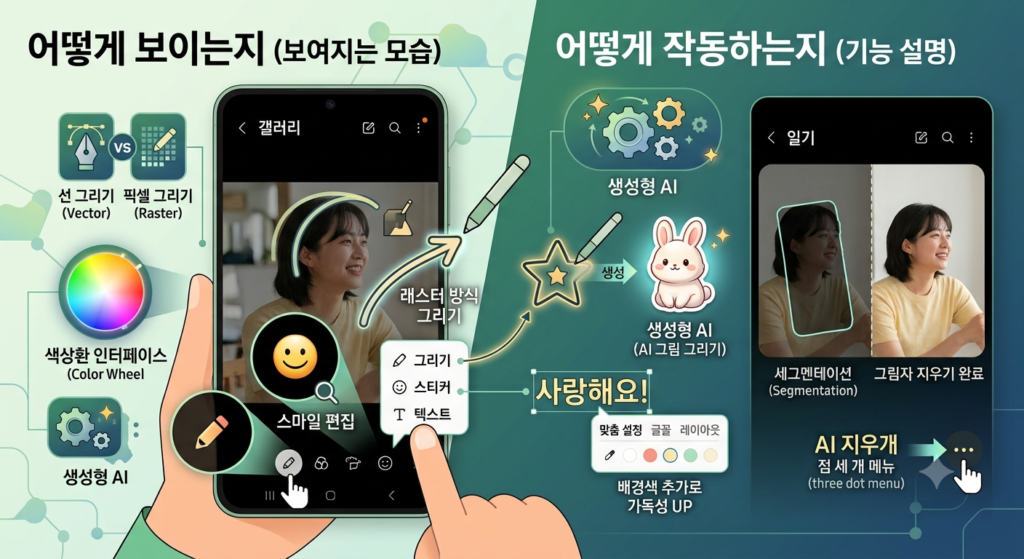
그러다 갤러리에서 사진을 열었을 때 하단에 연필 모양 아이콘이 있다는 걸 처음으로 제대로 눌러봤습니다. 눌러보니 단순한 밝기 조절 도구가 아니었습니다. 포토 에디터(Photo Editor)란 사진 파일에 직접 텍스트, 드로잉, 스티커 등을 합성할 수 있는 내장형 편집 도구를 뜻합니다. 삼성 갤러리 기준으로는 연필 아이콘을 누른 뒤 오른쪽 하단의 스마일 버튼을 누르면 ‘그리기’, ‘스티커’, ‘텍스트’ 메뉴가 나타납니다.
처음 그리기 메뉴를 눌렀을 때 펜 종류가 여러 개라는 점이 의외였습니다. 기본 펜 외에도 형광펜처럼 반투명하게 칠해지는 펜, 그리고 네온사인처럼 빛나는 느낌을 주는 펜도 있었습니다. 벡터 드로잉(Vector Drawing)이란 선을 수학적 수식으로 표현해 확대해도 깨지지 않는 방식인데, 갤러리 기본 펜은 이 방식이 아닌 래스터(Raster) 방식, 즉 픽셀 단위로 선을 기록하는 방식입니다. 전문 편집 앱처럼 정밀하지는 않지만, 블로그 설명 이미지에 화살표 하나 긋는 용도라면 충분했습니다. 제 경험상 이 정도면 일상 편집의 70~80%는 커버가 됩니다.
색상 선택도 직관적이었습니다. 팔레트에서 마음에 드는 색이 없으면 오른쪽 끝 버튼을 눌러 색상환(Color Wheel)에서 원하는 색을 직접 지정할 수 있습니다. 색상환이란 빛의 스펙트럼을 원형으로 배치해 원하는 색조를 자유롭게 선택할 수 있도록 한 색 선택 인터페이스입니다. 그리고 텍스트 메뉴에서는 글씨체 변경, 글자 색상, 배경색 추가까지 됩니다. 솔직히 이건 예상 밖이었습니다. 배경색이 들어가면 가독성이 확 올라가거든요.
2. AI 기능이 붙으면서 달라진 것들
최근 One UI 업데이트 이후 포토 에디터에 AI 기능이 두 가지 추가됐습니다. 하나는 AI 그림 그리기, 다른 하나는 AI 지우개입니다. 제가 직접 써봤는데, 반응이 생각보다 꽤 괜찮았습니다.
AI 그림 그리기는 그리기 메뉴에서 별 모양 펜을 선택하면 됩니다. 대충 형태를 그리면 AI가 비슷한 이미지를 추천해줍니다. 생성형 AI(Generative AI)란 학습한 데이터를 바탕으로 새로운 이미지나 텍스트를 만들어내는 인공지능 기술을 말합니다. 제가 토끼 비슷하게 선 몇 개를 그었더니 실제로 꽤 그럴듯한 토끼 이미지 몇 가지를 추천해줬습니다. 그중 하나를 선택해서 사진 안에 바로 넣을 수 있었습니다. 아이와 함께 사진을 꾸밀 때 쓰기 좋겠다는 생각이 들었습니다.
AI 지우개는 그리기 메뉴 옆 점 세 개 버튼 안에 있습니다. 여기서 ‘그림자 지우기’를 선택하면 됩니다. 제가 다이어리를 찍은 사진에 핸드폰 그림자가 걸쳐 있었는데, AI 지우개를 적용했더니 그림자가 자연스럽게 제거됐습니다. 세그멘테이션(Segmentation)이란 이미지에서 특정 영역을 자동으로 인식해 분리하는 AI 기술인데, 그림자 지우기가 바로 이 원리를 활용한 것입니다. 그림자가 아주 짙지 않았던 탓인지 결과가 깔끔했습니다. 촬영 조건이 완벽하지 않아도 사후 보정이 가능하다는 점이 실용적으로 느껴졌습니다.
One UI 버전별로 사용 가능한 기능을 정리하면 다음과 같습니다.
- One UI 5 이하: 기본 그리기, 텍스트, 스티커 기능만 지원
- One UI 6: AI 그림 그리기 기능 추가, 별 모양 펜 등장
- One UI 6.1 이상: AI 지우개(그림자 지우기, 객체 지우기) 기능 추가
삼성전자 공식 안내(출처: 삼성전자 Galaxy AI 페이지)에 따르면 Galaxy AI 기능은 갤럭시 S23 시리즈 이상 기기에서 One UI 6.1 업데이트를 통해 순차적으로 지원되고 있습니다. 본인 기기에서 메뉴가 보이지 않는다면 소프트웨어 업데이트 여부를 먼저 확인하는 것이 순서입니다.
3. 편리한데 아쉬운 점도 분명히 있습니다
직접 겪어보니 가장 불편한 지점은 기능 자체가 아니라 기능을 찾는 과정이었습니다. 그리기는 스마일 아이콘 안에 있고, AI 지우개는 그 옆 점 세 개 메뉴 안에 있습니다. 기능이 분산되어 있어서 처음 쓰는 분이라면 어디에 뭐가 있는지 파악하는 데 시간이 걸립니다. 기능이 좋아도 찾기 어려우면 안 쓰게 된다는 건 UX(User Experience), 즉 사용자가 제품을 사용하면서 느끼는 전반적인 경험의 기본 원칙입니다. 이 부분은 솔직히 아직 부족하다고 느꼈습니다.
그리고 기기와 One UI 버전에 따라 지원 여부가 달라진다는 점도 주의가 필요합니다. 같은 방법을 따라 해도 메뉴가 아예 없는 경우가 생깁니다. 특히 갤럭시 A 시리즈 중 일부 저가형 모델은 AI 기능 자체가 탑재되지 않는 경우가 있습니다. 이 부분은 삼성이 기능 추가와 함께 어떤 기기에서 쓸 수 있는지를 좀 더 명확하게 안내해줄 필요가 있다고 생각합니다.
또한 스마트 기기 활용 격차, 즉 디지털 디바이드(Digital Divide)와 관련해서도 생각해볼 지점이 있습니다. 디지털 디바이드란 디지털 기술에 대한 접근성과 활용 능력의 차이가 사람들 사이에 정보 격차를 만드는 현상을 말합니다. 갤러리 편집 기능은 이미 스마트폰 안에 다 들어 있는데, 그 존재를 모르는 분들이 여전히 많습니다. 특히 디지털 기기가 낯선 어르신들의 경우 이런 기능을 활용하려면 누군가 한 번은 직접 알려드려야 합니다. 한국지능정보사회진흥원(NIA)의 디지털 정보 격차 실태조사(출처: 한국지능정보사회진흥원)에 따르면 고령층의 디지털 활용 수준은 일반 국민 대비 여전히 낮은 수준에 머물러 있습니다. 기능이 아무리 좋아도 접근성이 낮으면 의미가 반감된다는 점, 삼성이 UI 설계에서 더 신경 써줬으면 합니다.
지금은 사진을 편집할 일이 생기면 가장 먼저 갤러리를 열어보는 습관이 생겼습니다. 별도 앱을 깔 필요가 없으니 저장공간도 아끼고, 회원가입이나 광고를 볼 일도 없습니다. 전문적인 보정이 필요한 작업이라면 어도비나 전문 편집 앱이 낫겠지만, 블로그 설명 이미지에 화살표 하나 긋거나 사진에 한 줄 텍스트를 넣는 용도라면 갤러리 포토 에디터로 충분합니다. 아직 한 번도 눌러보지 않으셨다면, 갤러리에서 사진 하나 열고 연필 아이콘부터 눌러보시길 권합니다. 생각보다 많은 것들이 이미 거기 있습니다.
참고: https://www.youtube.com/watch?v=NsYA2lpr5Uk&list=PLqaoWeOZTJkpHEo9KPggsbJtv7GblPXN9&index=131