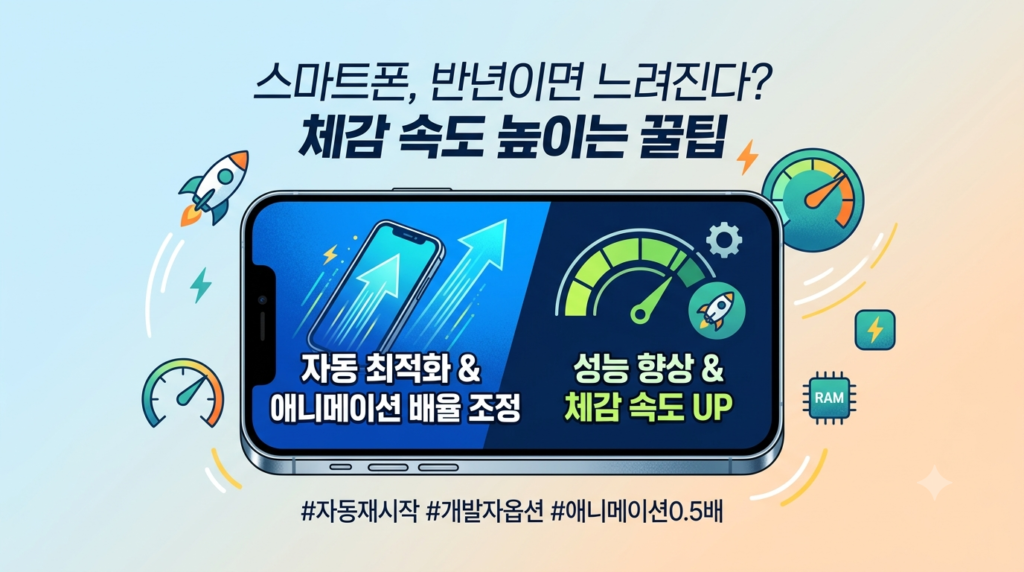
스마트폰을 산 지 반년쯤 지나면 슬슬 뭔가 이상하다는 느낌이 옵니다. 분명 같은 앱인데 실행이 한 박자 늦고, 화면을 넘길 때마다 살짝 걸리는 그 불쾌한 감각. 저도 그 답답함을 꽤 오래 방치했다가 설정 몇 군데를 건드린 뒤 체감 속도가 달라진 경험이 있습니다. 자동 최적화부터 개발자 옵션, 애니메이션 배율까지, 실제로 써보며 느낀 점을 솔직하게 정리했습니다.
1. 스마트폰이 느려지는 건 당연한 게 아닙니다
처음 개통했을 때의 그 쾌적함이 언제부터 사라졌는지 정확히 기억하는 분은 드뭅니다. 앱 하나가 조금 느리게 뜨고, 화면 전환이 살짝 버벅거리기 시작하면 “이 폰이 원래 이렇지 뭐”하고 넘어가게 되거든요. 제가 그랬습니다. 처음에는 기기가 오래되어서 어쩔 수 없는 현상이라고만 생각했습니다.
그런데 이 현상의 주된 원인은 메모리 누수(Memory Leak)입니다. 메모리 누수란 앱이 사용한 RAM을 제대로 반환하지 않고 계속 점유하는 현상을 말합니다. 앱을 화면에서 닫아도 백그라운드(Background)에서 여전히 자원을 소모하고 있는 경우가 많은데, 백그라운드란 사용자 화면에 보이지 않는 상태에서 앱이 계속 실행 중인 상태를 뜻합니다. 이 상태가 누적되면 RAM이 부족해지고, 스마트폰 전체 반응 속도가 눈에 띄게 떨어집니다.
실제로 삼성전자 공식 고객지원에서도 주기적인 소프트웨어 업데이트와 백그라운드 앱 정리를 기기 성능 유지의 핵심으로 안내하고 있습니다. 저도 한동안 앱을 쓰고 나서 반드시 전부 닫는 습관을 들였고, 일주일에 한두 번은 전원을 껐다 켰습니다. 효과는 분명히 있었지만, 솔직히 번거롭기는 했습니다.
2. 자동 최적화 설정, 이제 직접 관리 안 해도 됩니다
소프트웨어 업데이트가 되면서 이 번거로움이 꽤 많이 줄었습니다. 삼성 갤럭시 기준으로 설정 앱에서 배터리 및 디바이스 케어로 들어가면, 현재 배터리 상태와 저장 공간, RAM 상태를 한눈에 보여주는 진단 화면이 뜹니다. 예전에는 이걸 일일이 확인하고 직접 최적화 버튼을 눌러야 했는데, 이제는 자동 최적화(Auto Optimization) 기능이 생겼습니다.
자동 최적화란 기기를 사용하지 않는 시간에 백그라운드 앱을 자동으로 종료하고 메모리를 정리해주는 기능입니다. 같은 화면에서 조금 아래로 내리면 “필요시 자동 다시 시작” 옵션이 있습니다. 이걸 활성화해두면 제가 수동으로 전원을 껐다 켜지 않아도, 폰이 유휴 상태(Idle State)일 때 알아서 재시작합니다. 유휴 상태란 화면이 꺼져 있고 충전 중이거나 아무 작업도 하지 않는 상태를 말합니다.
제가 직접 써봤는데, 이 기능을 켜두고 나서부터는 며칠째 폰을 재시작하지 않아도 체감 속도가 크게 떨어지지 않는다는 걸 느꼈습니다. 이전에 “그냥 오래된 폰이라서 그렇다”고 포기했던 분들이라면 한 번쯤은 이 설정부터 확인해보시길 권합니다. 만약 이 메뉴가 보이지 않는다면 같은 화면 하단의 소프트웨어 업데이트 메뉴에서 최신 버전으로 업데이트하시면 됩니다.
자동 최적화 기능을 활용하기 위한 기본 설정 순서는 아래와 같습니다.
- 설정 앱 실행 후 배터리 및 디바이스 케어 진입
- 현재 디바이스 상태 확인 (배터리, 저장 공간, RAM)
- 화면 하단의 자동 최적화 항목 선택
- 필요시 자동 다시 시작 옵션 활성화
- 소프트웨어 업데이트가 최신 상태인지 추가 확인
3. 개발자 옵션, 건드려도 될까요?
인터넷 속도를 개선하는 방법으로 개발자 옵션(Developer Options) 안의 로거 버퍼 크기(Logger Buffer Size)를 줄이라는 이야기를 들어본 분들이 있을 겁니다. 개발자 옵션이란 원래 앱 개발자들이 디버깅과 테스트에 쓰는 숨겨진 설정 메뉴로, 설정 앱에서 휴대전화 정보 → 소프트웨어 정보 → 빌드 번호를 7번 연속 탭하면 활성화됩니다.
~라는 의견도 있지만, 실제로 써보니 이 부분은 기대를 좀 낮추는 게 맞습니다. 로거 버퍼 크기란 시스템이 기록하는 로그 데이터의 저장 용량을 뜻하는데, 이걸 줄이면 로그 기록에 쓰이는 메모리를 아낄 수 있다는 논리입니다. 그런데 최근 업데이트된 기기들은 이미 기본값이 작게 설정되어 있습니다. 제 경험상 이건 좀 다릅니다. 직접 변경해봤을 때 일반적인 웹 서핑이나 스트리밍에서 체감할 수 있는 속도 차이는 거의 없었습니다.
개발자 옵션은 잘못 건드리면 앱이 충돌하거나 기기 동작이 불안정해질 수 있으므로, 로거 버퍼 크기 외의 항목은 목적 없이 변경하지 않는 것이 낫습니다. Android 공식 개발자 문서(developer.android.com)에서도 개발자 옵션은 앱 개발과 디버깅 목적으로 설계된 메뉴임을 명시하고 있습니다. 일반 사용자라면 꼭 필요한 항목만 확인하고 나머지는 기본값을 유지하는 게 안전합니다.
4. 애니메이션 배율 조정, 효과는 확실합니다
개발자 옵션에서 제가 가장 효과를 체감한 설정은 애니메이션 배율(Animation Scale) 조정이었습니다. 이 설정은 화면 전환 시 재생되는 애니메이션의 속도를 제어합니다. 개발자 옵션 안에 창 애니메이션 배율(Window Animation Scale)과 전환 애니메이션 배율(Transition Animation Scale) 두 가지가 있고, 기본값은 1배입니다.
이걸 0.5배로 낮추면 화면 전환 속도가 눈에 띄게 빨라집니다. 솔직히 이건 예상 밖이었습니다. 폰 자체의 처리 속도가 빨라진 게 아니라 애니메이션이 반으로 짧아진 것인데, 실제로 사용해보면 훨씬 빠른 기기를 쓰는 것 같은 느낌이 옵니다. 심리적인 효과가 크다고 볼 수 있지만, 그 체감이 명확하기 때문에 충분히 시도해볼 만한 설정입니다.
다만 애니메이션 사용 안 함으로 아예 꺼버리는 분들도 있는데, 이렇게 하면 화면 전환이 자연스럽지 않고 뚝뚝 끊기는 느낌이 생깁니다. ~라고 생각하는 분들도 있는데, 저는 0.5배 정도가 속도와 시각적 자연스러움 사이의 균형이 가장 좋다고 느꼈습니다. 너무 빠르면 오히려 불편할 수 있습니다. 두 항목 모두 0.5배로 맞춰두면 기기를 새로 산 것처럼 화면이 경쾌하게 넘어갑니다.
추가로 같은 화면에서 자가진단(Self Diagnosis) 기능도 확인해보시길 권합니다. 자가진단이란 화면 터치 감도, 각종 센서 인식, 스피커 출력 상태 등을 자동으로 점검해주는 기능입니다. 배터리 및 디바이스 케어 화면 하단에서 접근할 수 있으며, 평소에 미처 인식하지 못했던 하드웨어 이상을 조기에 발견하는 데 도움이 됩니다.
스마트폰 최적화는 한 번 설정하고 끝나는 일이 아니라는 걸 쓰면서 다시 느꼈습니다. 자동 최적화와 자동 재시작 기능을 켜두는 것만으로도 관리 부담이 크게 줄어들고, 애니메이션 배율 조정은 기기를 교체하지 않고도 체감 성능을 개선하는 가장 쉬운 방법입니다. 개발자 옵션은 필요한 항목만 조심스럽게 건드리되, 소프트웨어 업데이트를 꾸준히 유지하는 것이 장기적으로 가장 효과적인 관리법입니다. 설정 앱을 한 번만 열어보시면 생각보다 간단하게 해결됩니다.
참고: https://www.youtube.com/watch?v=iTZqGznSrRg&list=PLqaoWeOZTJkpHEo9KPggsbJtv7GblPXN9&index=134