솔직히 말씀드리면, 저도 꽤 오래 스마트폰 메일을 외면했습니다. 컴퓨터 앞에 앉아야만 제대로 된 메일을 쓸 수 있다고 막연히 생각했기 때문입니다. 그러다 외출 중에 급하게 PDF 파일을 보내야 하는 상황이 생겼고, 그때 처음으로 스마트폰 메일의 가능성을 진지하게 살펴보게 됐습니다. 네이버 메일 앱 하나로 앱 설치부터 파일 첨부, 전송 확인까지 모두 해결된다는 사실을 그때야 알았습니다.
1. 컴퓨터 없이 메일을 보내야 했던 순간
주민센터에 서류를 제출해야 하는데 집 컴퓨터는 켜져 있지 않았고, 저는 이미 외출 중이었습니다. 담당자 이메일 주소는 있었고, 파일은 스마트폰 갤러리에 저장돼 있었습니다. 그런데 막상 메일 앱을 열려고 하니 어디서 시작해야 할지 막막했습니다. 네이버 앱은 깔려 있었지만 메일 기능이 그 안에 있는지조차 몰랐습니다.
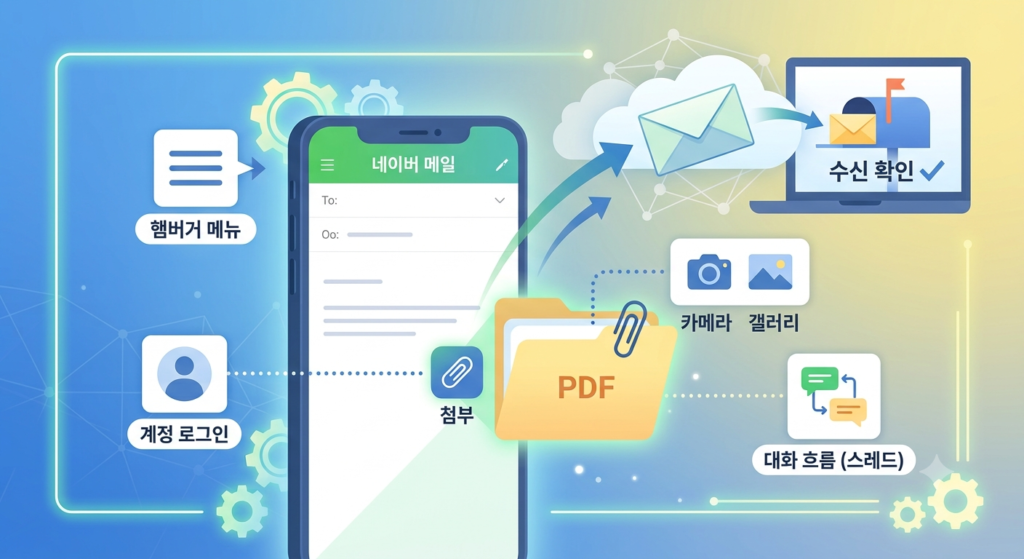
그때 알게 된 것이, 네이버 앱 안에는 독립된 메일 인터페이스(Interface)가 내장돼 있다는 점이었습니다. 인터페이스란 사용자가 특정 기능에 접근하기 위해 거치는 화면 구조를 뜻합니다. 네이버 앱 왼쪽 위의 메뉴 아이콘, 즉 줄 세 개로 이루어진 햄버거 메뉴(Hamburger Menu)를 누르면 메일 항목이 바로 나타납니다. 햄버거 메뉴란 세 줄로 표시된 버튼으로, 눌렀을 때 숨겨진 기능 목록이 펼쳐지는 구조를 가리킵니다. 이걸 처음 알았을 때 솔직히 허탈했습니다. 찾기 어렵다고 생각했는데 눈에 뻔히 보이는 자리에 있었으니까요.
처음 메일 기능에 진입하려면 네이버 계정으로 로그인이 되어 있어야 합니다. 출처: 네이버 고객센터에 따르면 네이버 아이디 하나로 메일, 카페, 블로그 등 모든 서비스를 연동해서 사용할 수 있으며, 가입 자체도 본인 인증 절차를 거쳐 5분 내외로 완료됩니다. 저처럼 이미 네이버 검색 앱을 쓰고 있는 분이라면 별도 작업 없이 바로 메일 기능을 열 수 있는 경우가 많습니다.
2. 파일 첨부가 진짜 관건이었습니다
메일 작성 화면 자체는 예상보다 단순했습니다. 받는 사람의 이메일 주소를 입력하고, 제목과 본문을 작성하면 끝입니다. 문제는 파일 첨부였습니다. 제가 처음 헤맸던 부분도 바로 여기였는데, 실제로 써보니 클립 모양 아이콘 하나가 모든 첨부 기능을 담당하고 있었습니다.
클립 아이콘을 누르면 첨부 옵션이 나타나는데, 여기서 선택할 수 있는 경로는 크게 두 가지입니다. 카메라로 직접 촬영해서 보내는 방식과, 이미 저장된 파일을 갤러리(Gallery) 또는 파일 관리자(File Manager)에서 불러오는 방식입니다. 갤러리란 스마트폰에 저장된 사진과 동영상을 한눈에 볼 수 있는 앱이고, 파일 관리자란 문서, PDF, 한글 파일 등 비이미지 데이터를 탐색하고 선택할 수 있는 도구입니다.
실제로 첨부해본 파일 형식을 정리하면 다음과 같습니다.
- JPEG, PNG 등 갤러리에 저장된 이미지 파일 — 사진 선택 후 완료를 누르면 즉시 첨부됩니다.
- PDF 파일 — 파일 관리자에서 해당 파일을 선택하면 메일 본문 아래에 자동으로 첨부됩니다.
- HWP(한글 문서), DOCX(워드), PPTX(파워포인트) — 문서 형식도 동일한 경로로 첨부가 가능합니다.
- 복수 파일 동시 첨부 — 한 번의 첨부 과정에서 여러 파일을 선택하는 것도 됩니다.
이 과정에서 앱이 사진 및 파일에 대한 접근 권한(Permission)을 요청합니다. 권한이란 앱이 기기의 특정 기능이나 데이터에 접근할 수 있도록 사용자가 허락하는 설정을 말합니다. ‘앱 사용 중에만 허용’을 선택하는 것이 개인정보 보호 측면에서 가장 안전한 방법이라고 생각합니다. 출처: 개인정보보호위원회에서도 앱 권한은 필요한 경우에만 최소한으로 부여할 것을 권고하고 있습니다.
한 가지 아쉬운 점을 말씀드리자면, 네이버 앱 내 메일과 네이버 메일 전용 앱은 구조가 약간 다릅니다. 메일 기능만 자주 쓰는 분이라면 전용 앱을 별도로 설치하는 편이 더 직관적이라고 느꼈습니다. 통합 앱 안에서 메일을 찾아 들어가는 과정이 익숙하지 않은 분에게는 진입 단계가 한 단계 더 많아 보일 수 있기 때문입니다.
3. 보내고 끝이 아니라, 수신 확인까지 해야 완성입니다
메일을 전송한 뒤 오른쪽 위 비행기 모양 아이콘을 누르면 발송이 완료됩니다. 그런데 실제 업무에서 중요한 것은 상대방이 메일을 읽었는지 확인하는 일입니다. 처음에는 그냥 보내고 답장을 기다렸는데, 수신 확인 기능이 있다는 걸 알고 나서 활용 방식이 완전히 달라졌습니다.
보낸 메일함에서 발송된 메일을 열면 오른쪽 위에 ‘수신 확인’이라는 텍스트가 표시됩니다. 이것을 누르면 상대방이 해당 메일을 열었는지 여부가 읽음 또는 읽지 않음 상태로 표시됩니다. 수신 확인(Read Receipt)이란 발신자가 수신자의 메일 열람 여부를 실시간으로 파악할 수 있는 기능을 말합니다. 제가 직접 써봤는데, 특히 업무상 중요한 파일을 보낸 뒤 “혹시 못 받으셨나요?”라고 다시 연락하는 번거로움을 상당 부분 줄여줬습니다.
수신한 메일은 받은 메일함에 들어오고, 답장이 오면 해당 메일 스레드(Thread)에 연결됩니다. 스레드란 하나의 대화 흐름을 묶어서 보여주는 방식으로, 같은 제목으로 오간 메일을 한 화면에서 순서대로 확인할 수 있게 해줍니다. 긴 이메일 대화를 추적할 때 매우 유용한 구조입니다.
일반적으로 스마트폰 메일은 컴퓨터 메일의 보조 수단 정도로 여기는 분들이 많은데, 제 경험상 이건 좀 다릅니다. 파일 첨부, 수신 확인, 답장까지 모두 스마트폰 안에서 해결되고, 속도도 컴퓨터에 크게 뒤지지 않습니다. 주민센터 서류 제출, 거래처에 견적서 발송, 사진 공유까지, 실제로 해보면 컴퓨터가 없어야 할 상황이 생각보다 자주 생깁니다.
한 번만 익혀두면 그 다음부터는 거의 자동으로 손이 움직입니다. 저는 처음 스마트폰 메일을 써본 날 이후로, 급한 파일 전송을 컴퓨터 앞에서 처리한 적이 거의 없습니다. 메뉴 진입 방법과 클립 아이콘의 위치만 기억해두면 어떤 상황에서도 대응이 됩니다. 아직 스마트폰 메일이 낯선 분이라면, 오늘 한 번만 직접 테스트 메일을 본인에게 보내보시길 권합니다. 그 한 번이 꽤 많은 불편을 없애줄 것입니다.
참고: https://www.youtube.com/watch?v=VJQT7gaWB7w&list=PLqaoWeOZTJkpHEo9KPggsbJtv7GblPXN9&index=132