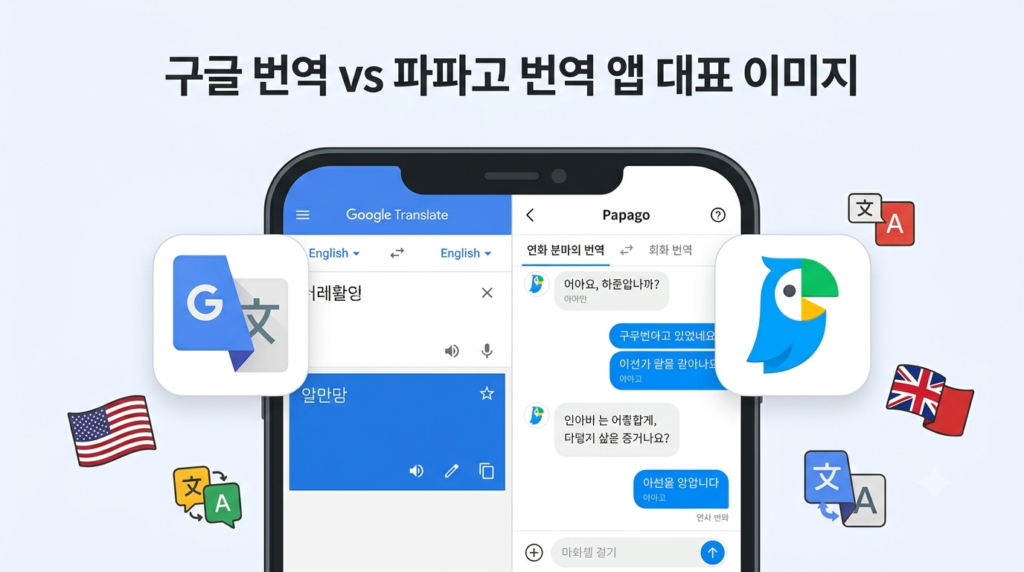
솔직히 저는 꽤 오랫동안 번역 앱을 제대로 쓸 줄 몰랐습니다. 스마트폰에 구글 번역이 깔려 있었는데도, 막상 영어 안내문이 나오면 브라우저를 열고 번역 사이트를 찾아 문장을 하나씩 붙여넣는 방식을 고집했습니다. 구글 번역과 파파고, 두 앱을 제대로 써보고 나서야 제가 얼마나 돌아가고 있었는지 깨달았습니다.
1. 구글 번역, 생각보다 훨씬 많은 걸 해줍니다
구글 번역의 기본 기능은 텍스트 입력 후 원하는 언어로 변환하는 것입니다. 언어 쌍을 설정하고 문장을 치면 바로 번역 결과가 나오는데, 여기서 끝이 아닙니다. 번역된 텍스트 옆에 스피커 아이콘을 누르면 원어민 발음으로 들을 수 있고, 복사 버튼 하나로 카카오톡이나 문자 메시지에 바로 붙여넣기가 됩니다.
제가 직접 써봤는데, 처음에 가장 놀란 건 대화 모드(Conversation Mode)였습니다. 대화 모드란 두 사람이 서로 다른 언어로 말해도 앱이 실시간으로 통역해주는 기능입니다. 마이크 두 개가 화면에 뜨고, 한국어로 말하면 영어로, 영어로 말하면 한국어로 바로 변환됩니다. 몇 해 전 여행에서 현지인에게 길을 물어야 할 때 이런 기능이 있었다면 훨씬 수월했을 텐데, 그때는 몰랐습니다.
카메라 번역 기능도 꼭 짚고 싶습니다. 광학 문자 인식(OCR, Optical Character Recognition)이란 카메라로 찍은 이미지 속 글자를 컴퓨터가 읽을 수 있는 텍스트로 변환하는 기술입니다. 구글 번역의 카메라 기능이 바로 이 OCR 기술을 활용합니다. 스마트폰 카메라를 영어로 된 표지판이나 메뉴판에 갖다 대면, 화면 속 영어가 실시간으로 한국어로 바뀝니다. 해외 쇼핑몰에서 배송 안내 메일을 받고 중요한 문장을 놓칠까봐 여러 번 복사해서 붙여넣던 때가 생각났습니다. 그냥 카메라를 비추면 됐던 건데 말입니다.
2. 파파고가 다른 이유, 학습 기능 때문입니다
네이버에서 만든 파파고는 첫 화면이 구글 번역과 크게 다르지 않습니다. 언어 설정, 텍스트 입력, 음성 번역, 대화 모드까지 기본 구성은 비슷합니다. 그런데 파파고를 쓰다 보면 몇 가지 세심한 차이가 눈에 들어옵니다.
번역 결과 화면 아래에 복사, 공유, 즐겨찾기, 그리고 화면 크게 보기 아이콘이 함께 표시됩니다. 특히 화면 크게 보기 기능은 외국인과 대면할 때 번역 결과를 스마트폰 화면으로 직접 보여주는 상황에서 유용합니다. 제가 경험한 상황으로 치자면, 해외 제품 설명서를 읽다가 중요한 주의사항을 상대방에게 바로 보여줘야 할 때 딱 맞는 기능입니다.
파파고에만 있는 기능 중 가장 인상적인 건 학습 카메라입니다. 교재나 영어 문서의 한 페이지를 촬영하면, 앱이 그 안의 단어와 문장을 자동으로 분석해 학습 콘텐츠로 만들어줍니다. 그리고 학습 노트에 저장해두면 나중에 다시 열어서 들을 수도 있습니다. 자연어 처리(NLP, Natural Language Processing)란 컴퓨터가 사람의 언어를 이해하고 처리하는 기술입니다. 파파고의 학습 카메라 기능은 이 자연어 처리 기술을 번역에서 그치지 않고 언어 학습까지 연결한 사례로 볼 수 있습니다.
실시간 번역 기능도 구글 번역과 결이 다릅니다. 파파고의 실시간 번역은 카메라를 비추는 순간 화면 속 텍스트를 끊김 없이 변환해 보여줍니다. 제 경험상 한국어와 영어 사이의 정확도는 파파고가 조금 더 자연스럽게 느껴졌습니다. 구어체 표현이나 한국어 특유의 문장 구조를 처리할 때 차이가 났는데, 네이버가 한국어 데이터를 더 많이 학습했기 때문일 것이라고 생각합니다.
3. 삼성 키보드 번역 기능, 앱을 열 필요도 없습니다
솔직히 이건 예상 밖이었습니다. 카카오톡에서 영어 메시지를 받았을 때, 번역 앱을 열고 복사하고 붙여넣는 과정을 반복해야 한다고만 생각했습니다. 그런데 삼성 키보드에 이미 번역 기능이 내장되어 있었습니다.
메시지 입력창을 누르면 키보드 상단에 ‘A→’ 모양의 아이콘이 보입니다. 이걸 누르면 키보드 자체가 번역 입력 모드로 바뀝니다. 한국어로 문장을 입력하고 변환 버튼을 누르면 영어로 번역된 문장이 완성됩니다. 그 상태로 전송 버튼만 누르면 됩니다. 앱 전환 없이 대화창 안에서 모든 게 해결됩니다.
이 기능이 활용하는 기술 중 하나가 기계 번역(MT, Machine Translation)입니다. 기계 번역이란 사람이 개입하지 않고 컴퓨터 알고리즘이 자동으로 한 언어를 다른 언어로 변환하는 방식을 말합니다. 요즘 번역 앱들이 사용하는 신경망 기계 번역(NMT, Neural Machine Translation)은 기존 규칙 기반 번역보다 문맥을 훨씬 잘 반영합니다. 덕분에 키보드에서 바로 번역을 해도 어색하지 않은 수준의 결과가 나옵니다.
두 앱과 키보드 번역 기능을 실제로 써보면서 정리한 활용 상황은 다음과 같습니다.
- 길거리 표지판, 메뉴판 등 눈앞의 텍스트를 바로 이해해야 할 때 → 구글 번역 또는 파파고 카메라 실시간 번역
- 외국인과 직접 대면해서 간단한 대화가 필요할 때 → 구글 번역 또는 파파고의 대화 모드
- 영어 교재나 문서를 공부 목적으로 번역하고 저장하고 싶을 때 → 파파고 학습 카메라
- 카카오톡이나 문자에서 번역된 내용을 바로 보내야 할 때 → 삼성 키보드 내장 번역 기능
4. 번역 앱을 믿되, 중요한 문서는 한 번 더 확인해야 합니다
번역 앱이 일상 대화와 간단한 안내문 수준에서는 충분히 믿을 만한 결과를 보여주는 건 사실입니다. 그런데 계약서나 의료 정보, 전문 용어가 밀집한 문서에서는 얘기가 달라집니다. 번역 정확도(Translation Accuracy)란 원문의 의미를 얼마나 정확하게 목표 언어로 옮겼는지를 나타내는 척도입니다. 일상 문장에서는 90% 이상의 정확도를 보이는 앱도, 문맥에 따라 의미가 달라지는 전문 문서에서는 오역이 나올 수 있습니다.
실제로 대한민국 정책브리핑에서도 AI 번역 기술의 발전과 함께 법률·의료 분야에서의 정확도 검증 필요성을 언급한 바 있습니다. 또한 번역 품질 평가 기준을 연구하는 정보통신산업진흥원(NIPA)에 따르면, 신경망 기계 번역의 정확도는 꾸준히 높아지고 있지만 전문 분야에서는 사람의 검토가 여전히 필요하다고 합니다.
제 경험상 이건 좀 다릅니다. 번역 앱을 믿되, 중요한 결정이 걸린 문서라면 번역 결과를 그대로 사용하지 않는 편이 안전합니다. 특히 계약서 내 조항이나 의약품 복용 안내처럼 작은 뉘앙스 차이가 큰 결과를 만들 수 있는 경우라면 더욱 그렇습니다.
구글 번역과 파파고 모두 꾸준히 업데이트되면서 기능이 많아졌지만, 그만큼 처음 쓰는 분들은 어디서부터 시작해야 할지 헷갈릴 수 있습니다. 일단 텍스트 번역과 카메라 번역 두 가지만 익혀도 일상에서의 불편함은 대부분 해결됩니다. 그다음에는 대화 모드, 학습 카메라, 키보드 번역 순서로 하나씩 써보는 걸 권합니다. 번역 앱을 제대로 쓰고 나서 달라진 게 있다면, 이제는 외국어 앞에서 먼저 당황하지 않는다는 점입니다. 스마트폰 하나만 있으면 된다는 걸 알고 나니, 그게 생각보다 든든합니다.
참고: https://www.youtube.com/watch?v=mnaqJZ74F_A&list=PLqaoWeOZTJkpHEo9KPggsbJtv7GblPXN9&index=130